
IPTV Smarters Pro auf Samsung TV installieren und einrichten
IPTV Smarters Pro Samsung TV: In dieser Anleitung erfahren Sie, wie Sie die App installieren und anschließend Ihre eigene Playlist mit Xtream Codes oder M3U einrichten. Diese Anleitung zeigt Ihnen jeden wichtigen Schritt: von der App-Suche auf dem Samsung Smart TV über die Installation bis zur Einrichtung mit Xtream Codes oder einer M3U-URL. Die 13 begleitenden Screenshots helfen Ihnen dabei, die richtigen Menüpunkte zu erkennen.
Das Tutorial basiert auf der abgebildeten Samsung-TV-Oberfläche und der tatsächlich getesteten IPTV-Smarters-Pro-Version. Die Menüs Ihres Fernsehers können abhängig von Modelljahr und Software anders angeordnet sein. Außerdem erscheinen einige Startbildschirme der App zunächst auf Englisch – das ist in der gezeigten Version normal.
Kurzüberblick: Suchen Sie die App im Samsung-App-Bereich, installieren und öffnen Sie sie, wählen Sie den Gerätetyp „TV“ und richten Sie anschließend entweder Xtream Codes oder eine M3U-Playlist ein. Beide Methoden sind Alternativen; Sie müssen sie nicht nacheinander verwenden.
Was benötigen Sie vor der Installation?
Prüfen Sie vor der Einrichtung von IPTV Smarters Pro Samsung TV bitte diese Voraussetzungen:
- Kompatibler Samsung Smart TV: Die App muss im App-Bereich Ihres Fernsehers verfügbar sein. Nicht jedes Modell und jede Region hat dasselbe Angebot.
- Internetverbindung: Verbinden Sie Ihren Fernseher möglichst stabil über WLAN oder Ethernet.
- Samsung Account: Für das Installieren zusätzlicher Apps über den Samsung Smart Hub benötigen Sie einen angemeldeten Samsung Account.
- Fernbedienung: Die Tasten zum Navigieren und Bestätigen reichen für die hier gezeigten Schritte aus.
- Eigene Zugangsdaten: Halten Sie entweder einen gültigen Xtream-Login mit Serveradresse oder eine erreichbare M3U-URL bereit.
Gut zu wissen: IPTV Smarters Pro ist ein Medienplayer. Die App stellt nicht automatisch ein Abonnement, Fernsehsender oder andere Inhalte bereit. Nutzen Sie nur Medienquellen, für die Sie eine entsprechende Berechtigung besitzen.
Samsung beschreibt die allgemeinen Voraussetzungen und die Installation zusätzlicher Anwendungen in seiner offiziellen Anleitung für Smart-TV-Apps.
IPTV Smarters Pro auf Samsung TV installieren
Der IPTV Smarters Pro Samsung TV Download erfolgt bei einem unterstützten Modell direkt im App-Bereich des Fernsehers. Eine separate APK-Datei oder ein Download über den Google Play Store ist für Samsung Tizen nicht der richtige Installationsweg.
Schritt 1: Die Samsung-App-Suche öffnen
Drücken Sie auf Ihrer Fernbedienung die Home- beziehungsweise Smart-Hub-Taste. Navigieren Sie zum App-Bereich des Fernsehers. Wählen Sie anschließend in der dargestellten Oberfläche links den Menüpunkt „Suchen“ aus.
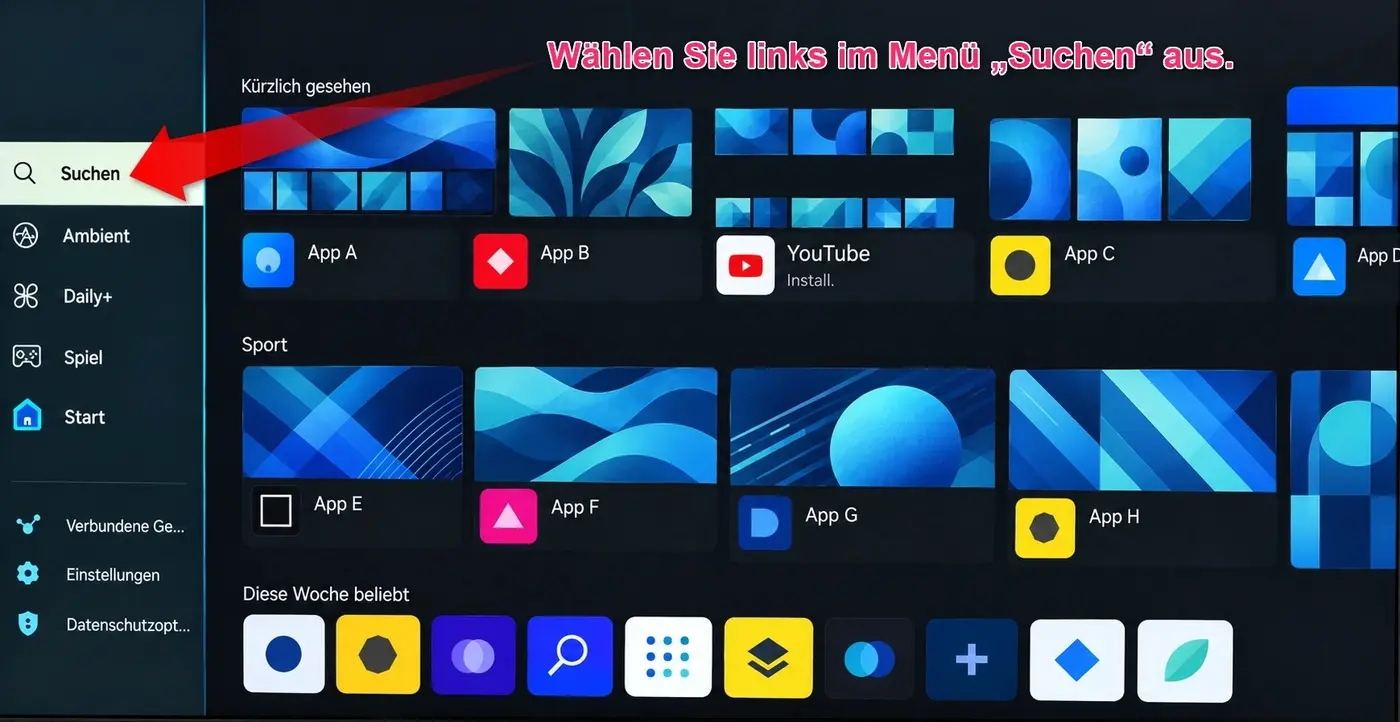
Auf neueren oder anders eingerichteten Samsung-Geräten kann die Suche an einer anderen Stelle erscheinen. Folgen Sie in diesem Fall dem Suchsymbol des App-Bereichs.
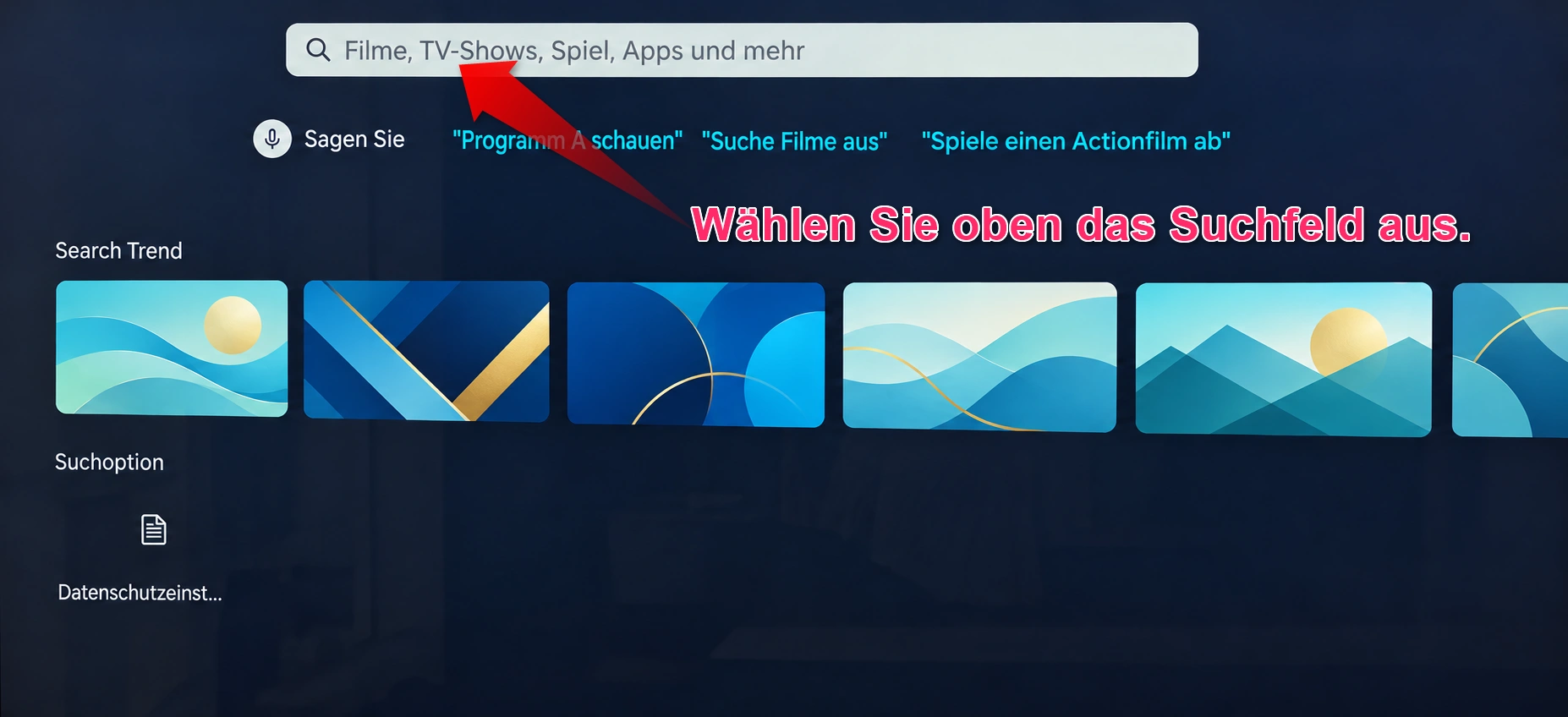
Schritt 2: Das Suchfeld auswählen
Im Suchbereich befindet sich oben ein Eingabefeld. Markieren Sie es mit der Fernbedienung und bestätigen Sie Ihre Auswahl. Dadurch können Sie den gewünschten App-Namen eingeben.
Schritt 3: Nach IPTV Smarters Pro suchen
Geben Sie mit der Bildschirmtastatur „IPTV Smarters Pro“ ein. In einigen Samsung-Oberflächen aktualisieren sich die Ergebnisse schon während der Eingabe; in anderen müssen Sie die Suche bestätigen.
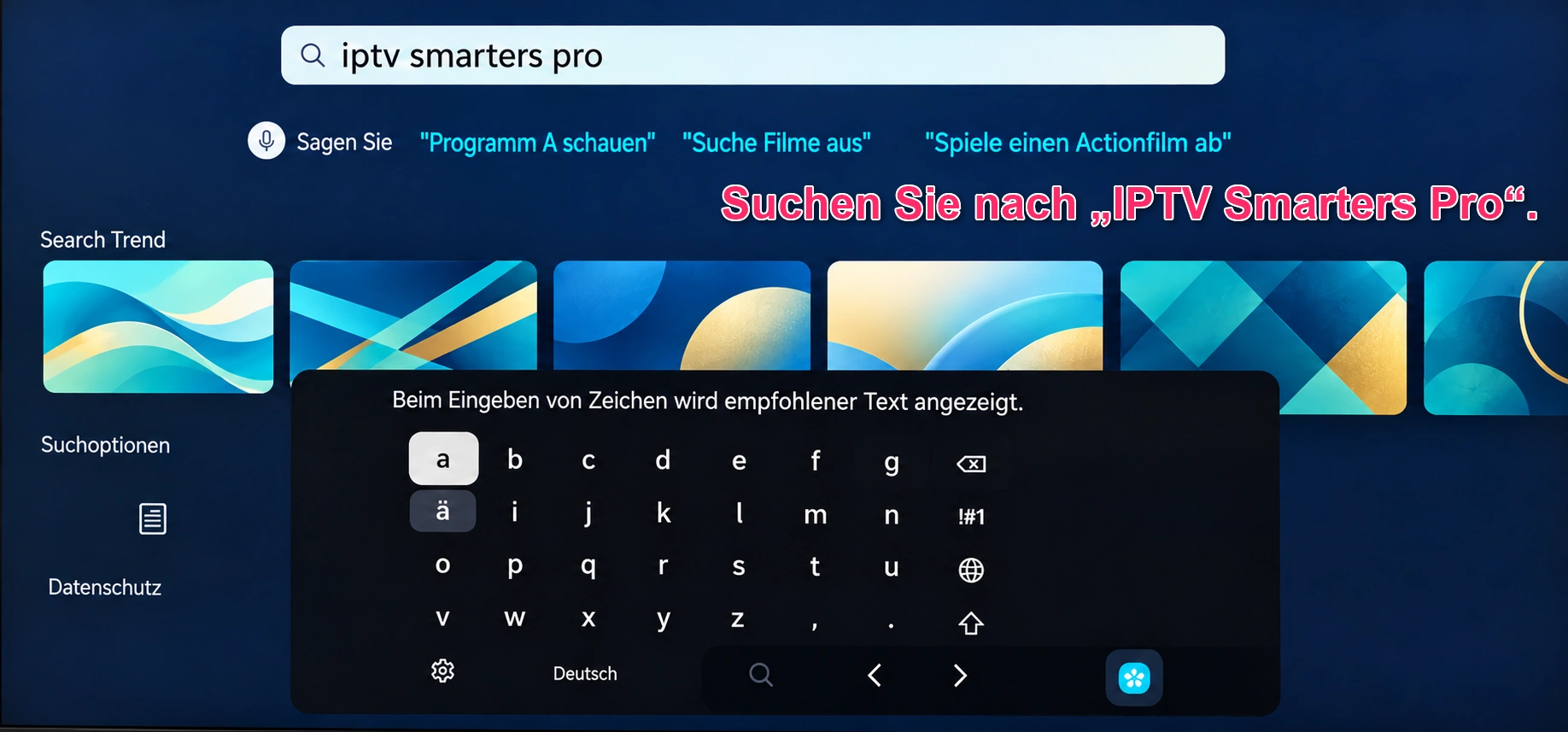
Bei Suchtreffern zu „IPTV Smarters Samsung TV“ helfen der genaue App-Name und die Detailinformationen bei der Zuordnung. Apps mit ähnlichen Bezeichnungen müssen nicht identisch sein.
Schritt 4: Die richtige App auswählen
Suchen Sie das passende Ergebnis im Bereich „Apps“ und öffnen Sie die zugehörige Detailseite. Dort finden Sie die Angaben zur Anwendung und die Installationsschaltfläche.
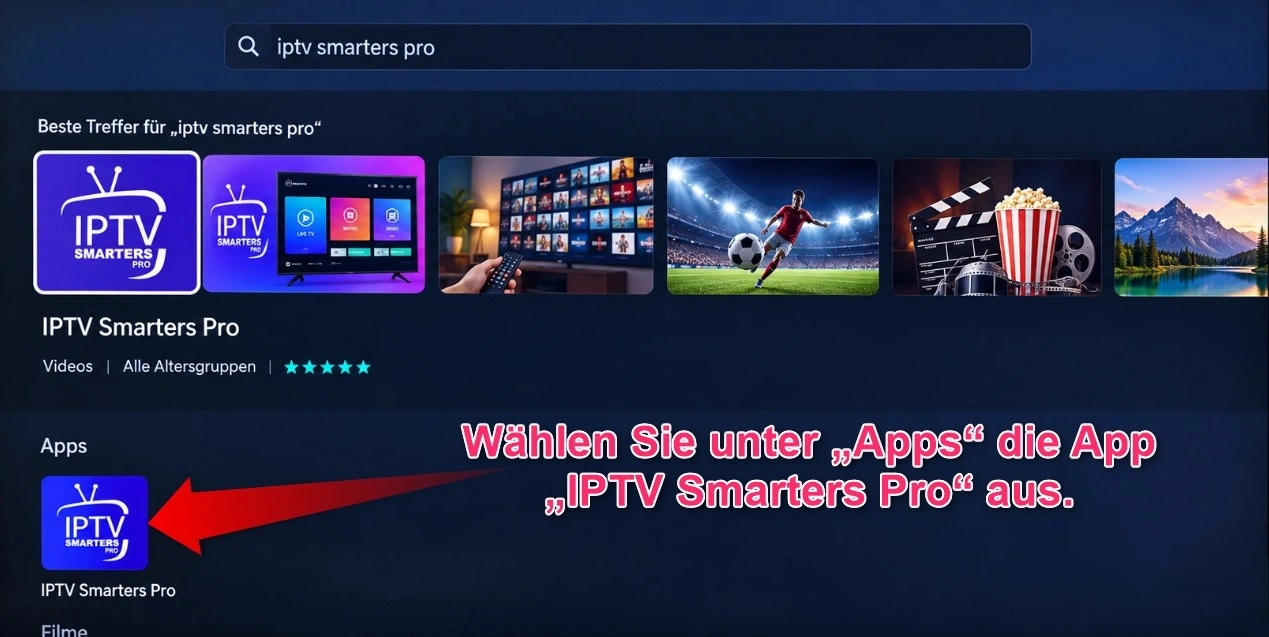
Wird die App gar nicht angezeigt, prüfen Sie zuerst die Schreibweise. Beachten Sie anschließend die Hinweise zur Verfügbarkeit und Kompatibilität im Problembereich weiter unten.
Schritt 5: Die App installieren
Wählen Sie auf der App-Detailseite „Installieren“. Der Fernseher lädt die Anwendung herunter und installiert sie automatisch. Warten Sie, bis der Vorgang beendet ist.
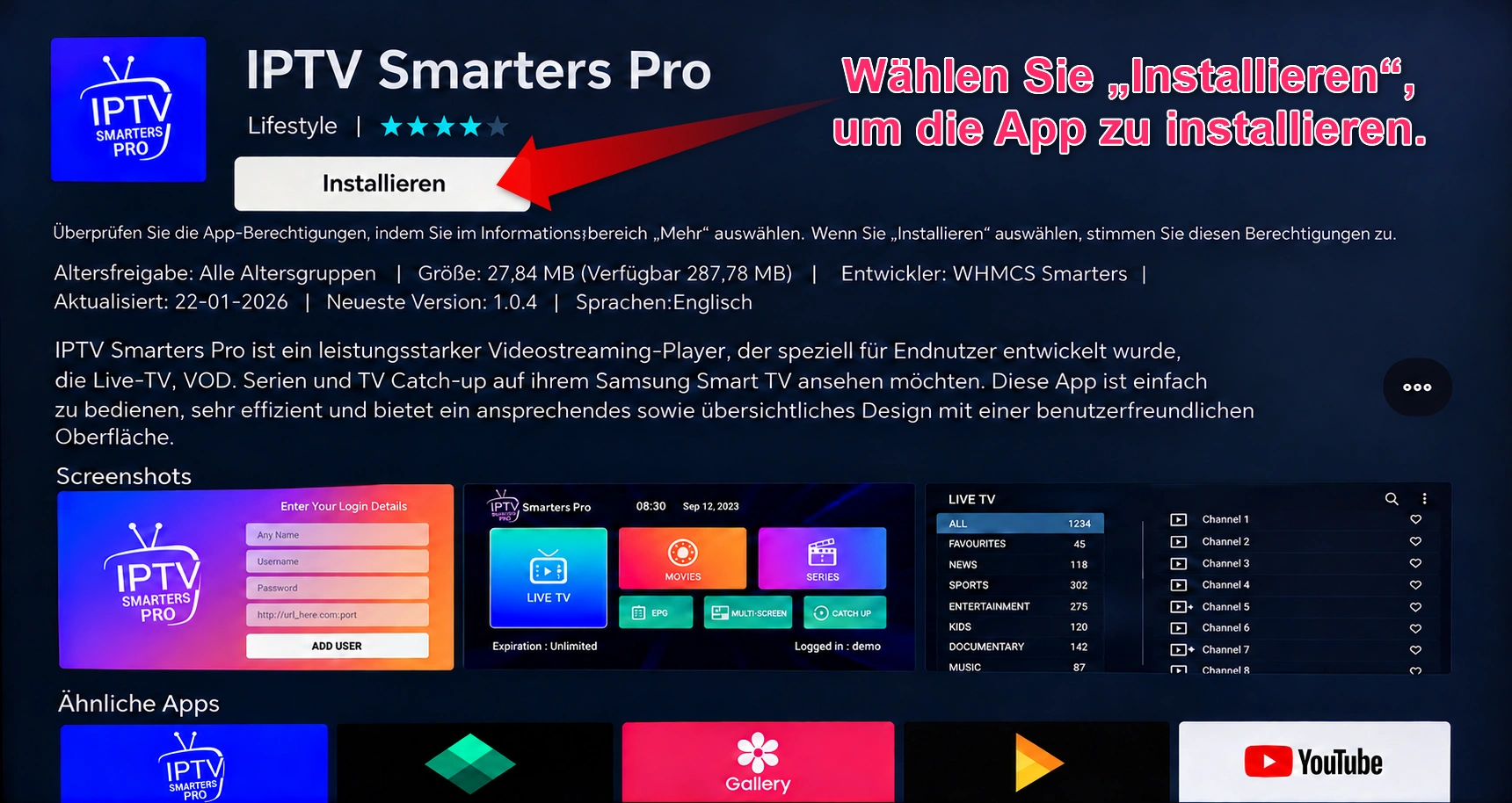
Wie lange dieser Vorgang dauert, hängt unter anderem von Ihrer Verbindung und dem TV-Gerät ab. Wenn eine Fehlermeldung erscheint, überprüfen Sie die Verbindung und Ihren Samsung Account, bevor Sie die Installation erneut versuchen.
Schritt 6: IPTV Smarters Pro öffnen
Nach der Installation ändert sich die Schaltfläche auf der Detailseite zu „Öffnen“. Wählen Sie sie aus, um die Anwendung erstmals zu starten.
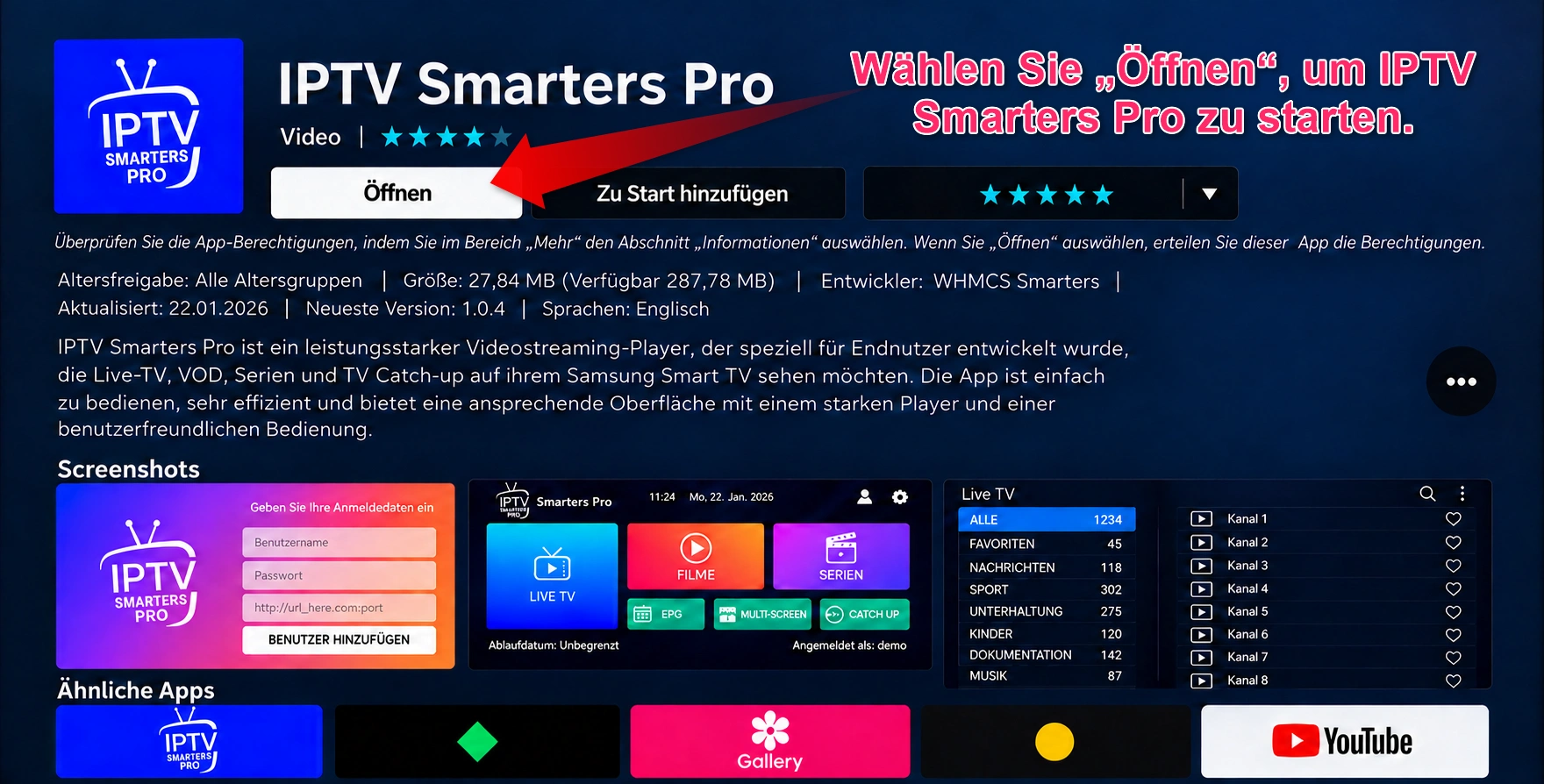
Die Installation von IPTV Smarters Pro Samsung TV ist damit abgeschlossen. Im nächsten Teil richten Sie den Player mit Ihren eigenen Zugangsdaten ein.
IPTV Smarters Pro Samsung TV: erste Einrichtung
Beim ersten App-Start sehen Sie in der hier getesteten Version zunächst englischsprachige Menüs. Das ist auch dann möglich, wenn Ihr Samsung-Fernseher bereits auf Deutsch eingestellt ist. Die Spracheinstellung des Players behandeln wir später im Artikel.
Schritt 7: TV als Gerätetyp auswählen
Wenn die Anwendung nach dem Gerätetyp fragt, wählen Sie die Schaltfläche „TV“ statt „MOBILE“. Bestätigen Sie anschließend mit „SAVE“.
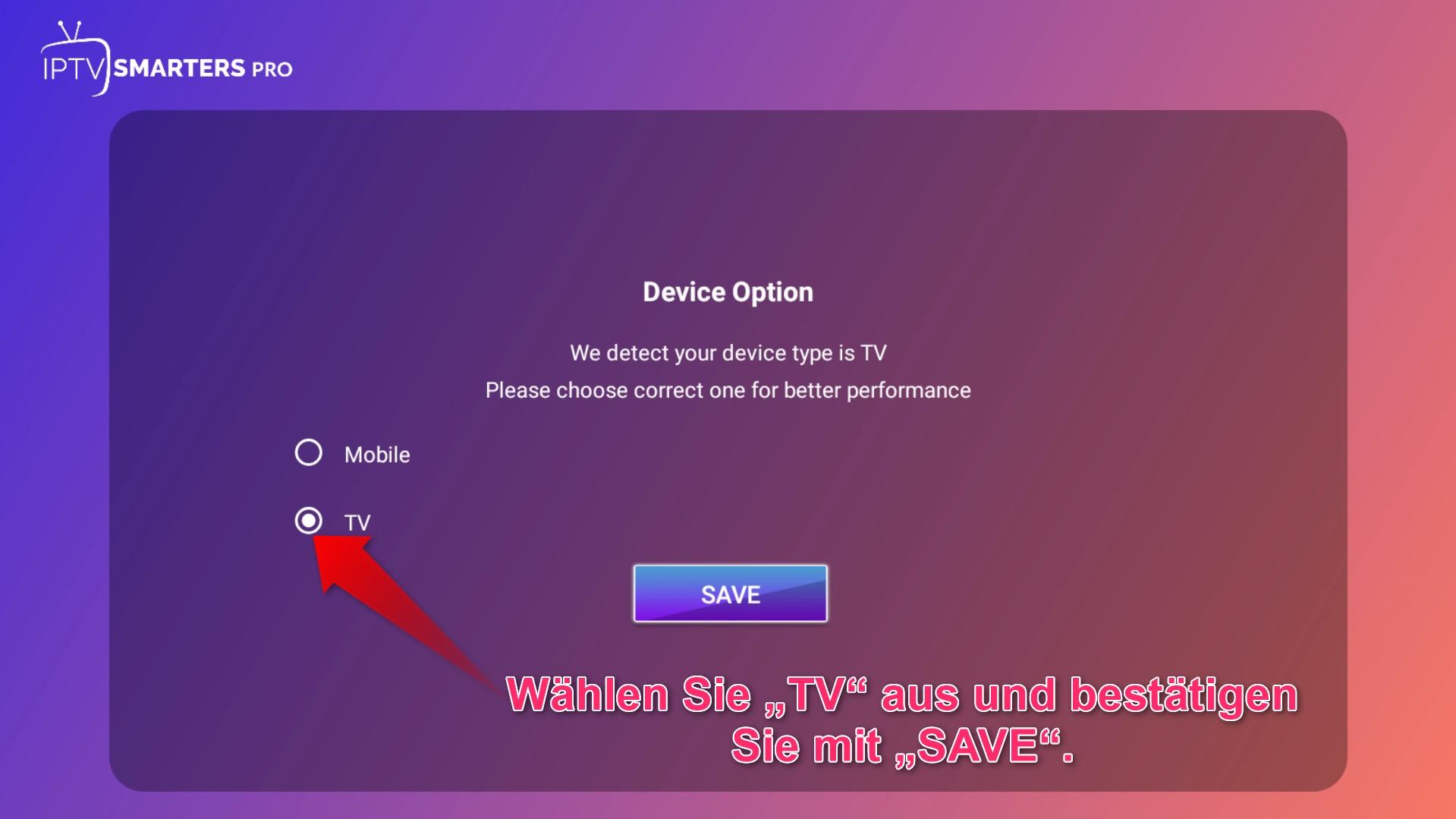
Damit verwenden Sie die für die TV-Navigation vorgesehene Ansicht. Bedienen Sie die folgenden Menüs weiter mit den Richtungstasten Ihrer Samsung-Fernbedienung.
Schritt 8: Den Disclaimer lesen und bestätigen
Die App zeigt anschließend einen Bildschirm mit der Überschrift „DISCLAIMER“. Lesen Sie den Hinweis durch. Wenn Sie damit einverstanden sind, wählen Sie „ACCEPT“, um weiterzugehen.
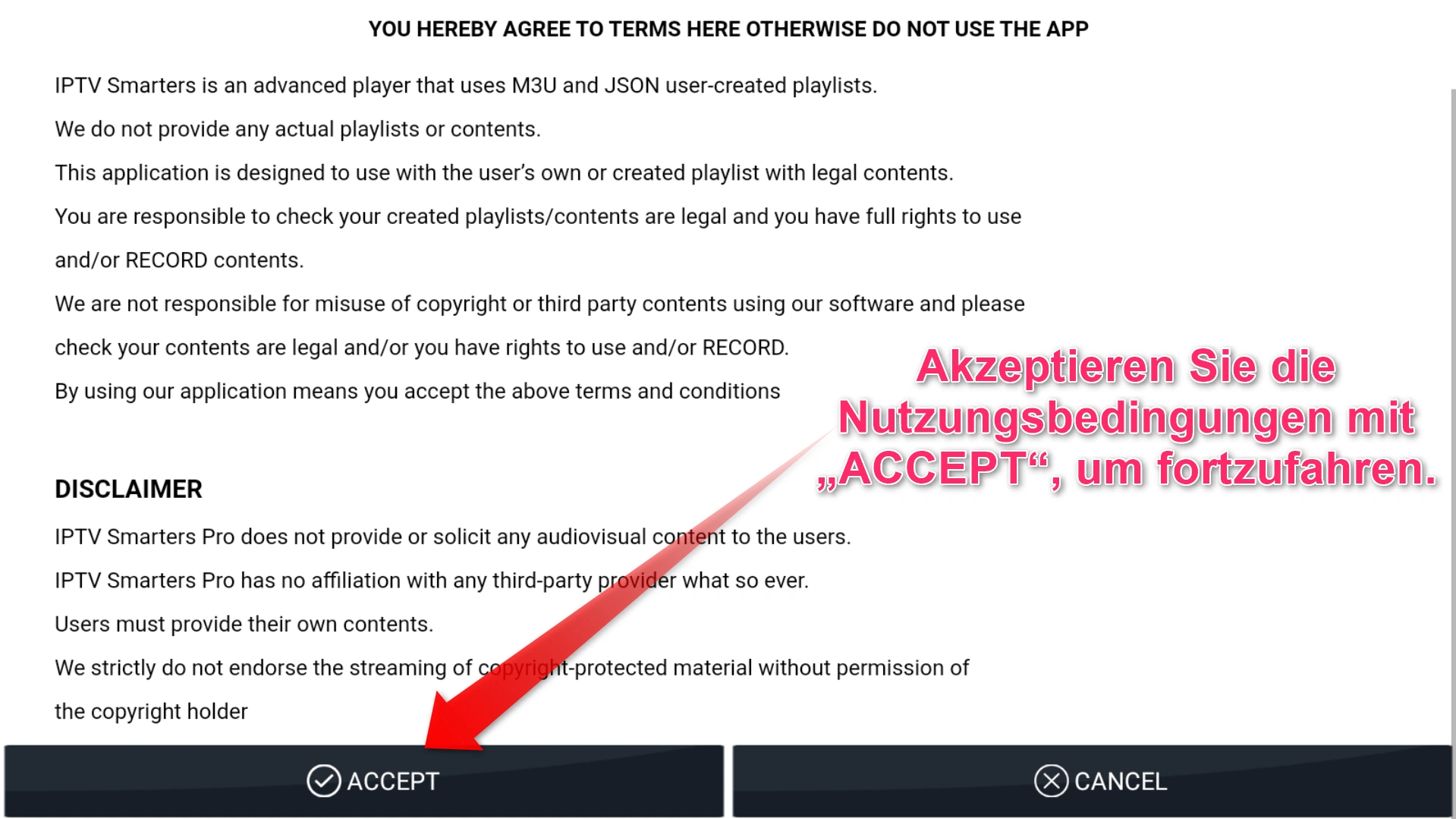
Der Player und eine eingetragene Medienquelle sind nicht dasselbe. Verwenden Sie daher nur eigene beziehungsweise rechtmäßig nutzbare Playlists und Zugangsdaten.
Jetzt können Sie entscheiden, welche Einrichtungsmethode zu Ihren Daten passt.
Methode 1: Xtream Codes für IPTV Smarters Pro Samsung TV
Diese Methode verwenden Sie, wenn Ihnen Benutzername, Passwort und Server-URL vorliegen. Bei der hier gezeigten Version erscheint dafür die Option „XTREME CODE“. Wenn Sie stattdessen eine einzelne M3U-URL besitzen, springen Sie direkt zur zweiten Methode.
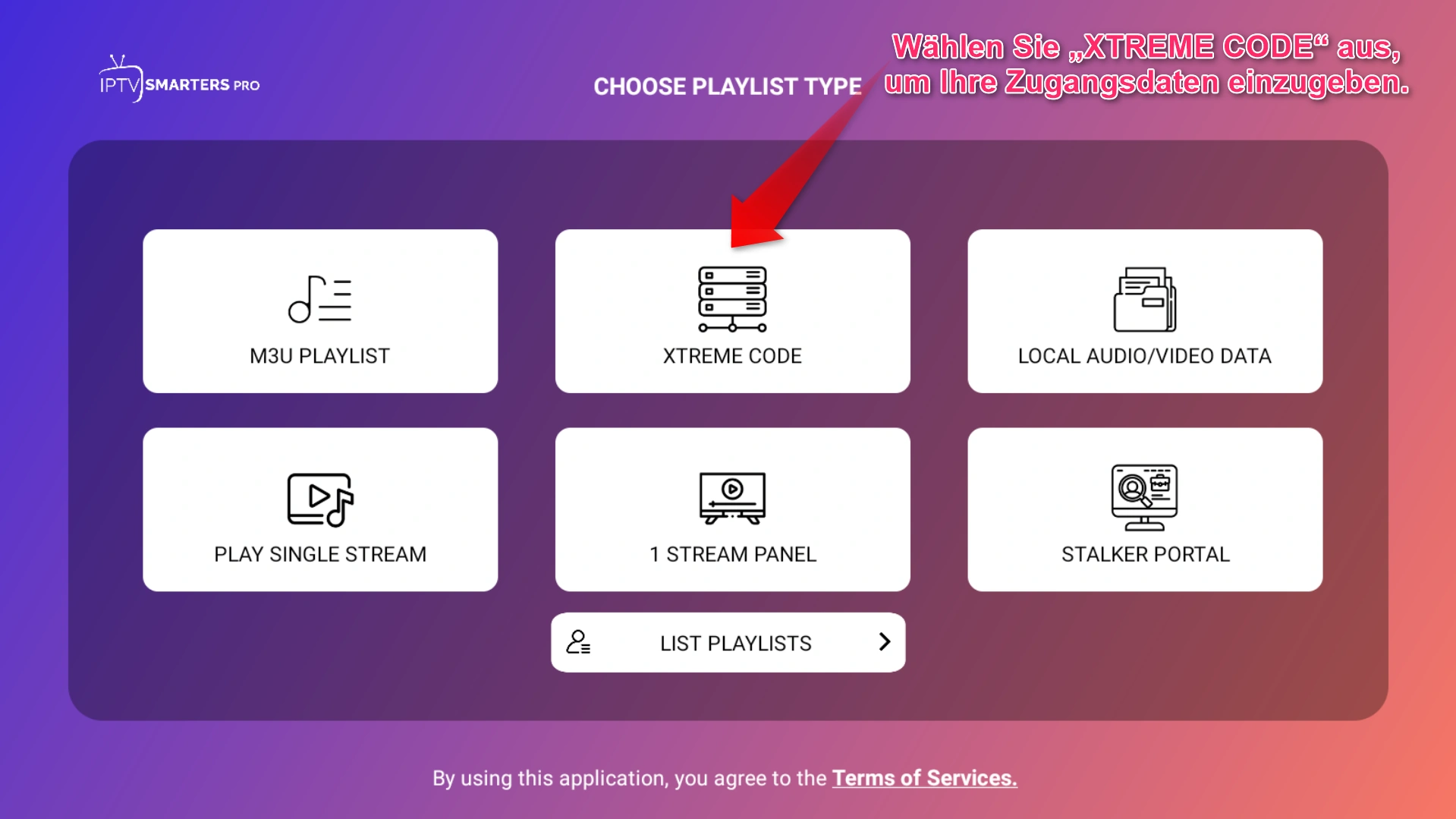
Schritt 9: XTREME CODE auswählen
Auf dem Bildschirm zur Auswahl des Playlist-Typs wählen Sie „XTREME CODE“. Anschließend öffnet sich das Formular für Ihre Zugangsdaten.
Schritt 10: Zugangsdaten eintragen und Playlist hinzufügen
Tragen Sie die Informationen in die passenden Felder ein:
- Playlist Name: Ein frei gewählter Name, damit Sie das Profil wiedererkennen.
- Username: Der zu Ihrem autorisierten Zugang gehörende Benutzername.
- Password: Das dazugehörige Passwort, exakt wie vorgegeben.
- Server URL: Die vollständige Serveradresse einschließlich Protokoll und gegebenenfalls Port.
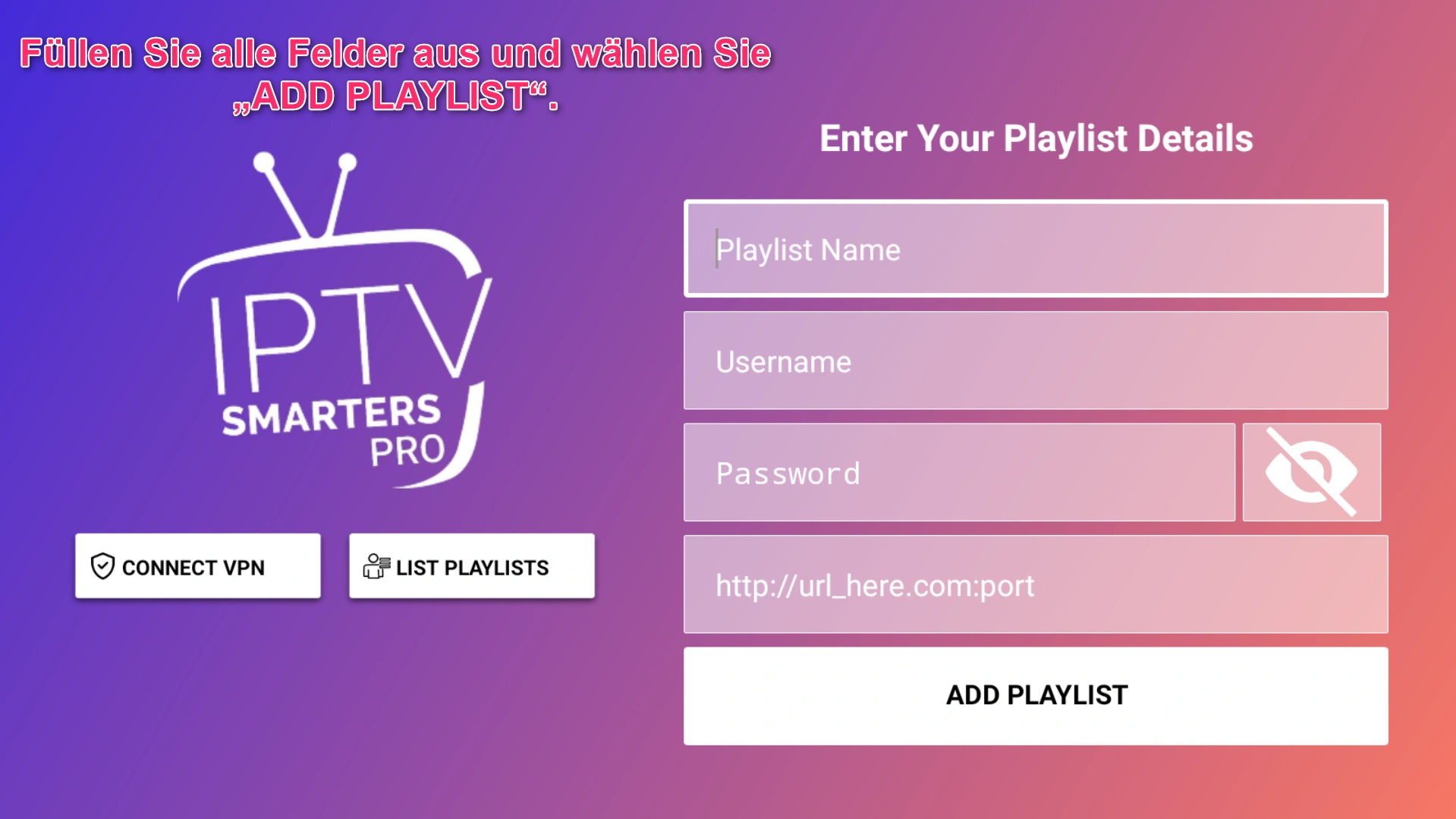
Kontrollieren Sie beim Xtream-Login in IPTV Smarters Pro Samsung TV alle Felder besonders sorgfältig. Bereits ein fehlender Buchstabe, ein falscher Port oder ein zusätzliches Leerzeichen kann die Verbindung verhindern.
Wählen Sie anschließend „ADD PLAYLIST“. Die App versucht, die Daten zu verarbeiten und das Profil anzulegen. Warten Sie, bis der Ladevorgang abgeschlossen ist. Wenn eine Fehlermeldung erscheint, prüfen Sie zunächst die drei eigentlichen Zugangsdaten, bevor Sie weitere Einstellungen ändern.
Methode 2: M3U-URL in IPTV Smarters Pro Samsung TV einrichten
Die Einrichtung über eine M3U-URL ist eine Alternative zur Xtream-Methode. Sie benötigen dafür eine vollständige, kompatible und erreichbare Playlist-Adresse. Falls Sie die vorherige Methode nur nachvollzogen haben, kehren Sie zur Auswahl des Playlist-Typs zurück, um stattdessen M3U zu verwenden.
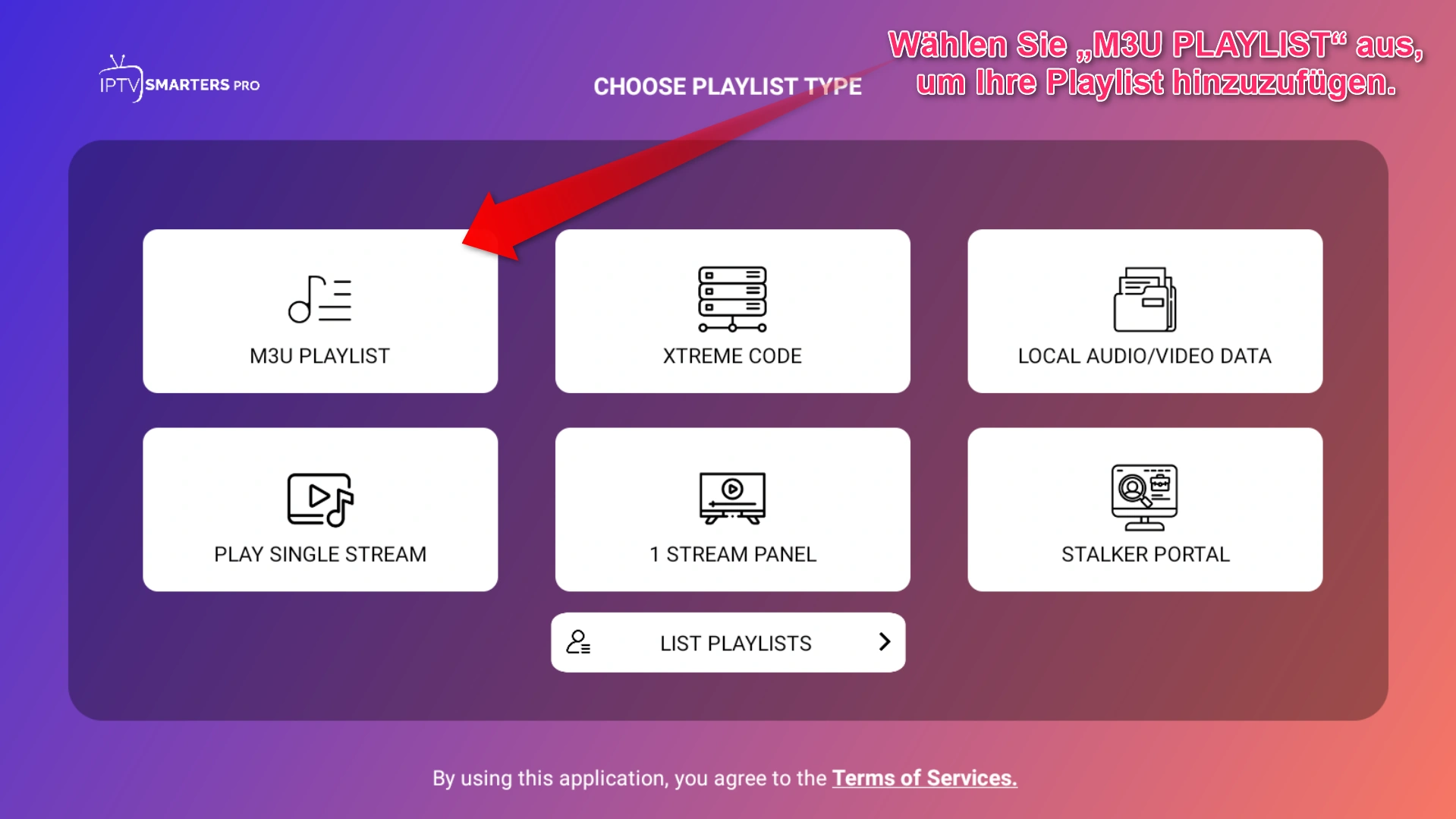
Schritt 11: M3U PLAYLIST auswählen
Öffnen Sie die Auswahl der Playlist-Methode und wählen Sie „M3U PLAYLIST“. Dadurch gelangen Sie zum Eingabeformular für diese Art von Quelle.
Schritt 12: M3U-Link hinzufügen
Wählen Sie gegebenenfalls „M3U URL“, wenn die App zwischen URL und Datei unterscheidet. Geben Sie danach einen Namen für Ihr Profil und die vollständige Playlist-Adresse ein.
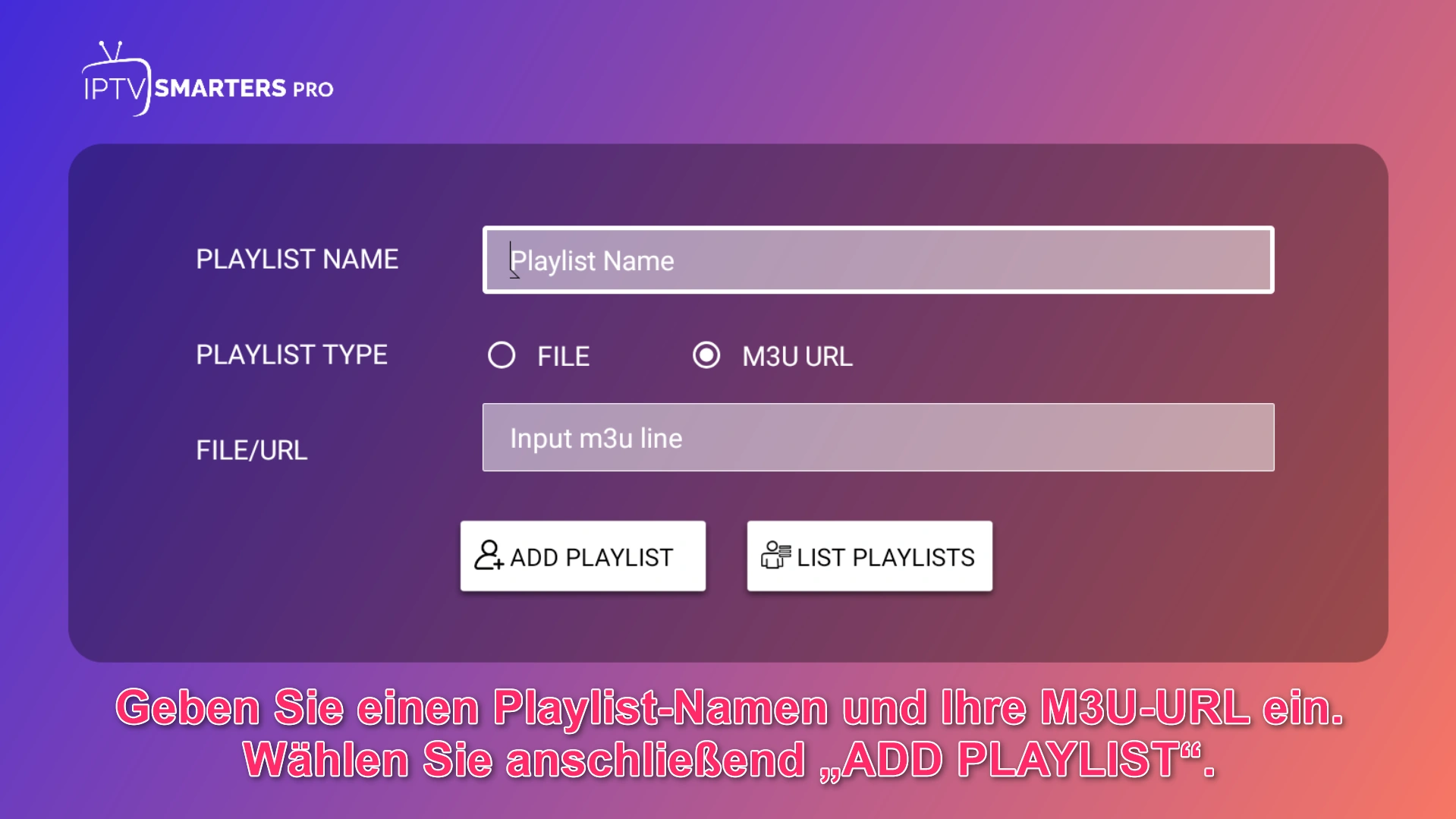
Der Playlist Name hilft Ihnen, die Verbindung später zu erkennen. In das Feld M3U URL gehört die vollständige Adresse, ohne abgeschnittene Zeichen oder zusätzliche Leerzeichen.
Bestätigen Sie die Eingaben mit „ADD PLAYLIST“. IPTV Smarters Pro Samsung TV lädt die Playlist, sofern die URL erreichbar ist und das Format unterstützt wird. Falls das Laden scheitert, überprüfen Sie zunächst die Schreibweise und Gültigkeit der URL. Ein Neustart des Fernsehers behebt keine ungültige Playlist-Adresse.
Nach der Einrichtung: Den Startbildschirm verstehen
Wenn Sie eine der beiden Methoden erfolgreich abgeschlossen haben, öffnet sich der Startbereich des Players. Das folgende Bild zeigt die fertig eingerichtete Anwendung in der getesteten Version.
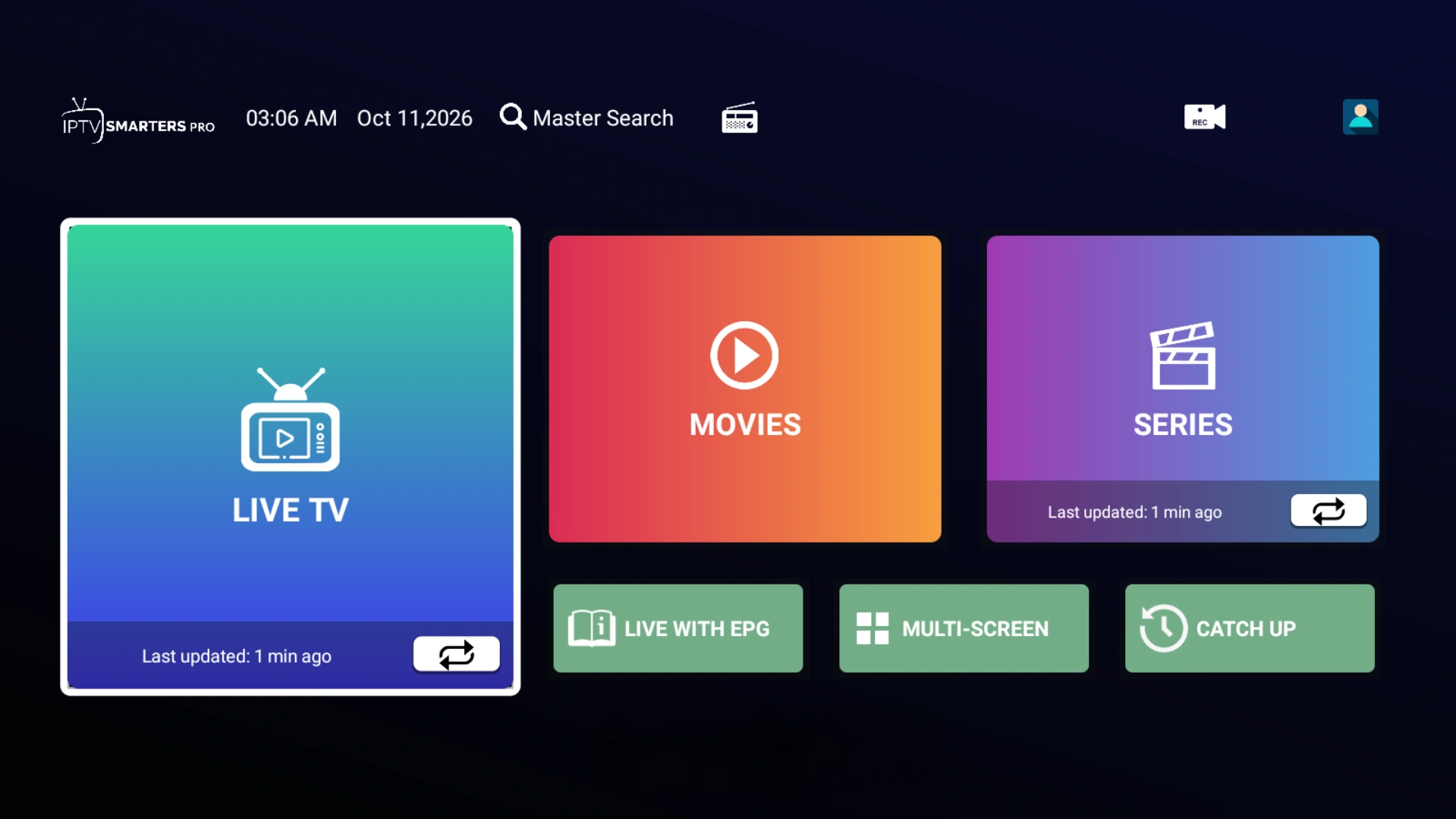
Je nach Version und verfügbarer Playlist können Sie hier unter anderem folgende Bereiche finden:
- Live TV: Bereich für Live-Einträge, wenn die Quelle sie bereitstellt.
- Movies: Bereich für entsprechend verfügbare Filme beziehungsweise Videos auf Abruf.
- Series: Bereich für vorhandene Serienbibliotheken.
- EPG: Programmübersicht, sofern passende Programmdaten verfügbar sind.
- Catch Up: Wiedergabe bestimmter vergangener Sendungen, falls diese Funktion von der Quelle unterstützt wird.
Ein leerer Bereich bedeutet nicht automatisch, dass die Installation fehlgeschlagen ist. Entscheidend ist, welche Informationen und Funktionen die eingetragene Quelle tatsächlich anbietet. Vergleichen Sie deshalb zuerst die Verfügbarkeit der jeweiligen Kategorie, bevor Sie den Player neu installieren.
Sprache von IPTV Smarters Pro auf Deutsch ändern
Die ersten Schritte wurden bewusst mit den englischen App-Bezeichnungen erklärt, denn genau diese erscheinen bei der hier getesteten Erstinstallation. In dieser App-Version konnten die Spracheinstellungen erst nach dem Hinzufügen einer Playlist beziehungsweise eines Profils geöffnet werden.
Rufen Sie nach der Einrichtung „Settings“ auf, öffnen Sie „Language“ und wählen Sie „German“, sofern diese Option in Ihrer Version angeboten wird. Die Beschriftungen oder die Position des Menüs können abweichen.
Wichtig: Die Systemsprache des Samsung-Fernsehers und die Sprache einer installierten Anwendung sind nicht zwangsläufig identisch. Falls Sie den Menüpunkt in Ihrer App-Version nicht finden, suchen Sie innerhalb der App-Einstellungen und prüfen Sie, ob eine Sprachwahl überhaupt verfügbar ist.
IPTV Smarters Pro Samsung TV: Probleme bei Installation und Einrichtung
IPTV Smarters Pro erscheint nicht in der Samsung-App-Suche
Prüfen Sie zuerst die Schreibweise des Suchbegriffs. Stellen Sie anschließend sicher, dass Ihr Fernseher mit dem Internet verbunden ist und der Samsung Account ordnungsgemäß angemeldet ist.
Nicht jede App ist für jede Region oder jedes Samsung-TV-Modell verfügbar. Wenn die Anwendung im App-Bereich des Fernsehers nicht angeboten wird, können Sie die Android-Version nicht einfach über den Google Play Store auf Samsung Tizen installieren. Prüfen Sie die offizielle App-Verfügbarkeit, statt unbekannte Installationsdateien auszuprobieren.
Die Installation startet nicht oder bleibt hängen
Kontrollieren Sie Ihre Internetverbindung. Starten Sie bei einem vorübergehenden Fehler den Fernseher neu und öffnen Sie den App-Bereich erneut. Prüfen Sie außerdem, ob für Ihr TV-Modell ein Softwareupdate verfügbar ist.
Wenn andere Apps ebenfalls nicht installiert werden können, ist eine allgemeine Verbindung, Kontoeinstellung oder TV-Software wahrscheinlicher als ein Fehler der einzelnen Anwendung.
Xtream Codes werden nicht akzeptiert
Vergleichen Sie Benutzername und Passwort Zeichen für Zeichen mit Ihren autorisierten Zugangsdaten. Achten Sie bei der Server-URL auf das korrekte Protokoll und einen eventuell erforderlichen Port.
Tritt die Fehlermeldung weiter auf, überprüfen Sie die Gültigkeit des Zugangs und die Erreichbarkeit des Servers. Ändern Sie möglichst immer nur einen Punkt gleichzeitig, damit die Ursache nachvollziehbar bleibt.
Die M3U-Playlist wird nicht geladen
Vergewissern Sie sich, dass die komplette M3U-URL eingegeben wurde und nicht abgelaufen ist. Auch eine momentan nicht erreichbare Quelle oder ein nicht unterstütztes Format kann den Import verhindern.
Ein Fehler beim Abrufen einer Playlist ist nicht automatisch ein Fehler bei der App-Installation. Wiederholen Sie deshalb zunächst die Prüfung des Links.
Die App öffnet sich, aber Kategorien bleiben leer
Kontrollieren Sie, ob die Playlist überhaupt Einträge in den betreffenden Kategorien enthält und ob der Ladevorgang abgeschlossen ist. EPG, VOD und Catch Up sind von den Daten und Funktionen der verwendeten Quelle abhängig.
Mehr über den Player und seine Gerätevarianten erfahren Sie in unserem IPTV Smarters Pro Guide.
Häufig gestellte Fragen (FAQ)
Kann ich IPTV Smarters Pro auf jedem Samsung Smart TV installieren?
Nein. Entscheidend ist, ob die App auf Ihrem konkreten Modell und in Ihrer Region über den Samsung-App-Bereich angeboten wird. Eine allgemeine Kompatibilität mit allen Samsung Smart TVs lässt sich daraus nicht ableiten.
Ist für den IPTV Smarters Pro Samsung TV Download eine APK nötig?
Nein, wenn die App direkt im Samsung App Store Ihres Fernsehers verfügbar ist. Samsung Tizen ist nicht mit dem Android-App-Store gleichzusetzen.
Sind Xtream Codes und M3U zwei Schritte derselben Einrichtung?
Nein. Es sind zwei unterschiedliche Wege, eine kompatible Quelle hinzuzufügen. Verwenden Sie die Methode, für die Sie gültige Zugangsdaten besitzen.
Warum startet die App zunächst auf Englisch?
In der hier getesteten App-Version erscheint die Ersteinrichtung auf Englisch. Nach dem Hinzufügen eines Profils können Sie in den App-Einstellungen nach Settings → Language → German suchen.
Benötige ich für die Nutzung eine eigene Playlist?
Ja, der Player allein liefert keine Programme. Sie benötigen eine kompatible und rechtmäßig nutzbare Quelle, die Sie über die unterstützte Eingabemethode hinzufügen.
Kann ich die App ohne Samsung Account installieren?
Für das Installieren zusätzlicher Apps über die Samsung-App-Plattform verlangt Samsung eine Internetverbindung und einen angemeldeten Samsung Account. Bei anderen TV-Systemen können andere Regeln gelten.
Fazit: IPTV Smarters Pro auf Samsung TV nutzen
Ist IPTV Smarters Pro Samsung TV auf Ihrem Fernseher verfügbar, können Sie die App direkt über den Smart Hub suchen, installieren und öffnen. Danach wählen Sie den TV-Gerätetyp, lesen den Disclaimer und richten entweder Xtream Codes oder eine M3U-URL ein. Sobald das Profil erfolgreich geladen ist, können Sie die von Ihrer Quelle unterstützten Bereiche verwenden.
Die 13 Screenshots führen Sie durch den gesamten Ablauf. Wenn ein Bildschirm bei Ihnen anders aussieht, orientieren Sie sich an der entsprechenden Funktion und den sichtbaren Schaltflächen Ihrer App-Version, statt unpassende Einstellungen zu übernehmen.
Weitere Informationen zu unseren Angeboten finden Sie unter IPTV kaufen und auf der Seite IPTV Abo.