
IPTV Smarters Pro auf dem Fire TV Stick installieren und einrichten
IPTV Smarters Pro Fire TV Stick: Diese Anleitung von IPTV Kaufen zeigt Ihnen Schritt für Schritt, wie Sie den Player installieren und mit Xtream Codes oder einer M3U-URL einrichten. Das Video und die Bilder begleiten Sie von der Vorbereitung bis zur ersten Wiedergabe.
Für die Einrichtung benötigen Sie nur eine der beiden Anmeldemethoden. Welche Sie verwenden, hängt davon ab, welche Zugangsdaten Ihr Anbieter bereitstellt. Allgemeine Informationen zum Player und zu weiteren Geräten finden Sie in unserer Anleitung zu IPTV Smarters Pro.
Was Sie vor der Installation benötigen
Die Anleitung zu IPTV Smarters Pro Fire TV Stick beschreibt die APK-Installation auf Geräten mit Fire OS. Auf Geräten mit Vega OS ist dieser Android-APK-Ablauf nicht übertragbar. Prüfen Sie deshalb vorab das Betriebssystem Ihres Modells.
Halten Sie Folgendes bereit, damit Sie die Einrichtung ohne Unterbrechung durchführen können:
- Einen eingerichteten Fire TV Stick mit Internetverbindung und Fernbedienung.
- Zugriff auf den Amazon Appstore, um die App Downloader zu installieren.
- Freien Gerätespeicher für Downloader und die Installationsdatei des Players.
- Ihre Zugangsdaten: entweder Nutzername, Passwort und Server-URL für Xtream Codes oder eine vollständige M3U-URL.
IPTV Smarters Pro ist ein Player. Die Installation allein stellt keine Sender, Filme oder Serien bereit. Ihre Playlist und die dazugehörigen Zugangsdaten erhalten Sie separat zu Ihrem IPTV Abo.
Öffnen Sie die Nachricht mit Ihren Zugangsdaten am besten zusätzlich auf einem Smartphone oder Computer. So können Sie Server-Adresse, Groß- und Kleinschreibung sowie Sonderzeichen während der Eingabe abgleichen.
IPTV Smarters Pro Fire TV Stick: Installation mit Video
Hinweis zum Video: Das Video zeigt die Installation von Smarters Player Lite. Für IPTV Smarters Pro folgen Sie demselben Ablauf und suchen im Downloader nach „IPTV Smarters Pro“ statt nach „IPTV Smarters Player Lite“. Die anschließende Einrichtung zeigen wir anhand der Pro-Oberfläche auf den Bildern weiter unten.
Je nach Fire-OS- und App-Version können Bezeichnungen und einzelne Ansichten abweichen. Im Video ist die Fire-TV-Oberfläche auf Englisch eingestellt; deshalb nennen wir bei den wichtigen Schaltflächen auch die englischen Bezeichnungen.
1. Entwickleroptionen auf dem Fire TV Stick öffnen
Öffnen Sie auf dem Fire TV Stick Einstellungen → Mein Fire TV → Info. Im englischen Menü entspricht dies Settings → My Fire TV → About.
Markieren Sie dort den Gerätenamen und drücken Sie die Auswahltaste der Fernbedienung siebenmal, falls die Entwickleroptionen noch ausgeblendet sind. Gehen Sie anschließend eine Ebene zurück und öffnen Sie Entwickleroptionen / Developer Options.
Amazon beschreibt diesen Weg unter Entwickleroptionen auf Fire TV. Für die hier gezeigte Installation mit Downloader benötigen Sie die Berechtigung zum Installieren aus dieser App. Eine Aktivierung von ADB-Debugging ist dafür nicht erforderlich.
Wenn Downloader noch nicht installiert ist, installieren Sie die App zunächst im nächsten Schritt. Danach können Sie ihr die erforderliche Berechtigung erteilen.
2. Downloader im Amazon Appstore installieren
Kehren Sie zur Startseite zurück und öffnen Sie die Suche. Suchen Sie nach Downloader, wählen Sie die passende App im Amazon Appstore aus und installieren Sie sie.
Starten Sie Downloader nach Abschluss der Installation. Bestätigen Sie gegebenenfalls die beim ersten Start angezeigten Hinweise, bis das Eingabefeld auf der Startseite der App erreichbar ist.
3. Nach IPTV Smarters Pro suchen und die APK herunterladen
Wählen Sie das Eingabefeld in Downloader und suchen Sie nach IPTV Smarters Pro Uptodown. Öffnen Sie den Uptodown-Treffer für IPTV Smarters Pro für Android. Damit verwenden Sie dieselbe Downloadplattform wie im Video, wählen dort aber den Pro-Eintrag.
Prüfen Sie auf der App-Seite diese drei Angaben:
- App-Name: IPTV Smarters Pro. Ein Eintrag für Smarters Player Lite gehört nicht zu diesem Schritt.
- Entwicklerangabe: WHMCS SMARTERS.
- Dateityp: APK, also die Android-Installationsdatei des Players.
Öffnen Sie auf der englischen App-Seite Get the latest version, um zur Downloadseite zu gelangen. Wenn der Suchtreffer bereits die Downloadseite öffnet, entfällt dieser Zwischenschritt. Prüfen Sie vor dem Download außerdem die angegebenen Systemanforderungen für Ihr Gerät.
Wählen Sie auf der Downloadseite Download, um die APK für IPTV Smarters Pro Fire TV Stick herunterzuladen. Verwechseln Sie diese Schaltfläche nicht mit einer Werbeanzeige oder einem Angebot für eine andere App. Warten Sie, bis Downloader die APK vollständig geladen hat und der Installationsdialog erscheint. Downloader lädt die Datei herunter; mit „Installieren“ im nächsten Schritt installieren Sie den Player.
4. Installation aus Downloader erlauben und abschließen
Falls Fire TV die Installation zunächst blockiert, öffnen Sie die angebotenen Einstellungen. Navigieren Sie zu Mein Fire TV → Entwickleroptionen → Unbekannte Apps installieren / Install Unknown Apps und erlauben Sie dort die Installation für Downloader.
Bei älteren Fire-OS-Versionen kann die Einstellung stattdessen Apps unbekannter Herkunft / Apps from Unknown Sources heißen. Entscheidend ist die Installationsberechtigung für den hier verwendeten Downloadweg.
Kehren Sie danach zu Downloader zurück und öffnen Sie die heruntergeladene APK erneut, falls der Installationsdialog nicht automatisch fortgesetzt wird. Wählen Sie Installieren / Install und warten Sie auf die Bestätigung. Mit Öffnen / Open starten Sie den Player.
5. Beim ersten Start den TV-Modus auswählen
Wenn die App eine Geräteauswahl anzeigt, wählen Sie TV und bestätigen Sie mit SAVE. Dieser Schritt ist im Video zu sehen. Folgen Sie gegebenenfalls weiteren Startdialogen der installierten Version, bis Sie zur Auswahl der Anmeldemethode gelangen.
Mit der Installation ist IPTV Smarters Pro Fire TV Stick noch nicht vollständig eingerichtet: Die folgenden Bilder führen Sie durch die Anmeldung mit Ihrem vorhandenen Zugang.
IPTV Smarters Pro Fire TV Stick mit Xtream Codes oder M3U-URL einrichten
Sehen Sie zuerst nach, welche Angaben Sie von Ihrem Anbieter erhalten haben:
- Nutzername, Passwort und Server-URL vorhanden? Verwenden Sie die Anmeldung mit Xtream Codes.
- Eine vollständige M3U-URL vorhanden? Verwenden Sie „Playlist oder Datei laden“ und wählen Sie den Typ „M3U-URL“.
Sie müssen nicht beide Methoden einrichten. Sobald Ihre Playlist mit einer Methode erfolgreich geladen wurde, können Sie direkt zum Hauptmenü wechseln.
Methode 1: Mit Xtream Codes anmelden
Wählen Sie in der Anmeldeübersicht die Kachel XTREME CODE. Je nach Version kann die entsprechende Option auch „Login with Xtream Codes API“ heißen.
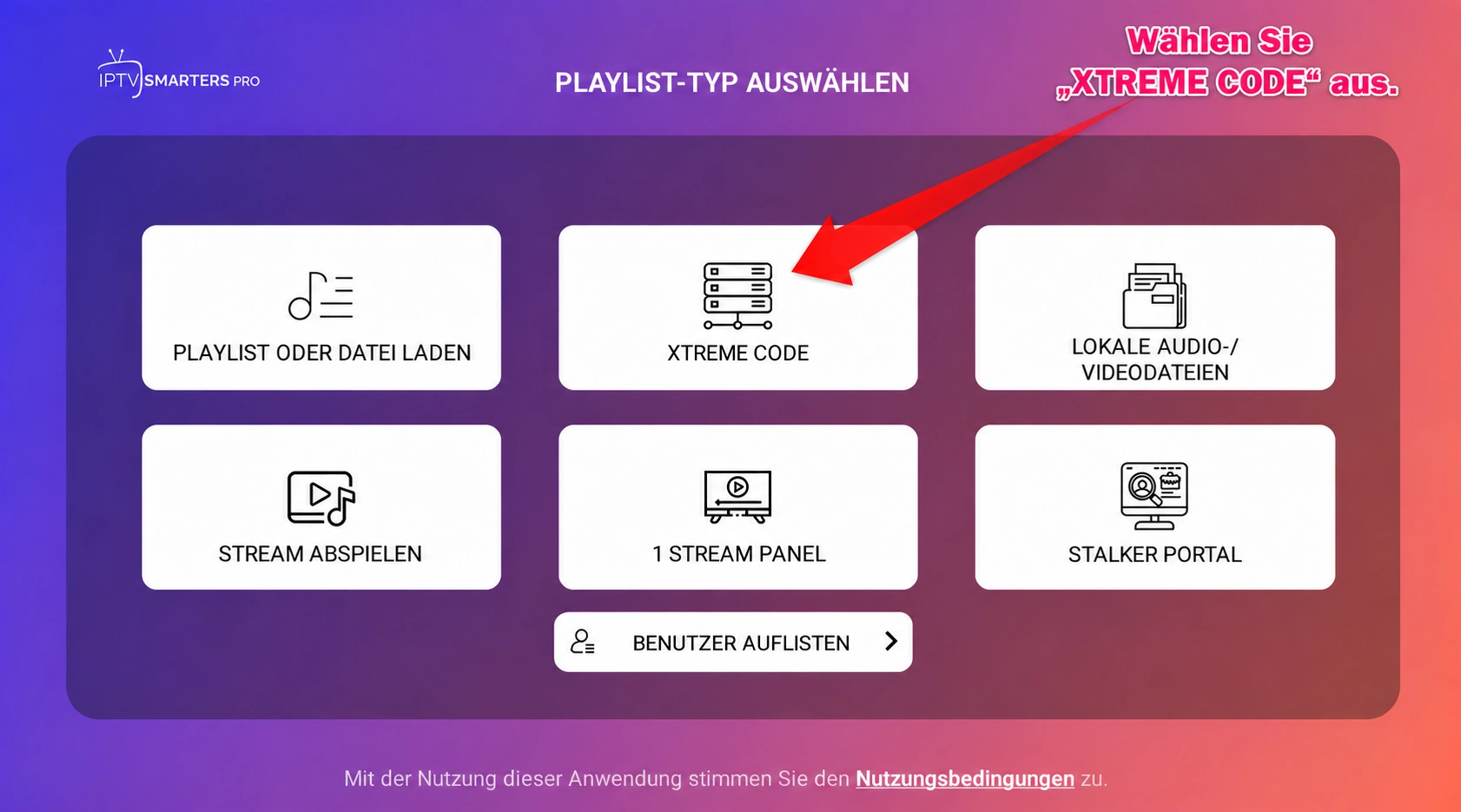
Tragen Sie im folgenden Formular Ihre Angaben ein:
- Beliebiger Name: Vergeben Sie einen frei gewählten Profilnamen, zum Beispiel „Wohnzimmer“. Dieser Name dient der Zuordnung in der App.
- Nutzername: Geben Sie den Nutzernamen aus Ihren Zugangsdaten ein.
- Passwort: Tragen Sie das dazugehörige Passwort ein und beachten Sie Groß- und Kleinschreibung.
- Server-URL: Verwenden Sie die vom Anbieter mitgeteilte Server-Adresse einschließlich
http://oderhttps://und eines gegebenenfalls angegebenen Ports.
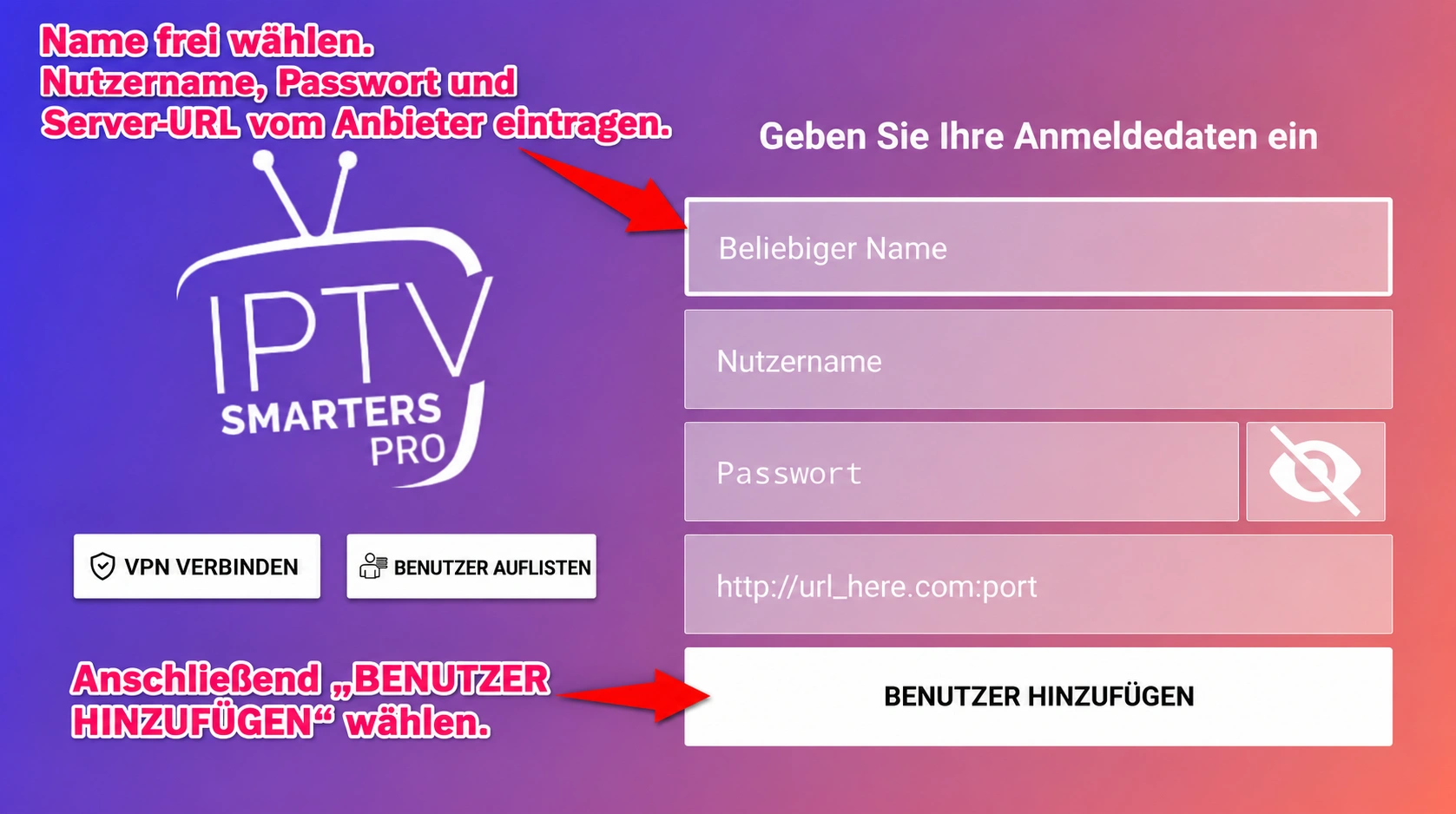
Wichtig: In das Server-Feld gehört die Server-URL für die Xtream-Anmeldung. Eine vollständige M3U-URL mit zusätzlichen Parametern gehört in das Formular der zweiten Methode.
Prüfen Sie die Eingaben und wählen Sie BENUTZER HINZUFÜGEN. Warten Sie, bis die App die Daten geladen hat. Die Schaltfläche „VPN VERBINDEN“ ist kein notwendiger Schritt dieser Anmeldung.
Methode 2: Eine M3U-URL hinzufügen
Wählen Sie in der Anmeldeübersicht PLAYLIST ODER DATEI LADEN. Diese Methode verwenden Sie, wenn Ihnen ein vollständiger Playlist-Link vorliegt.
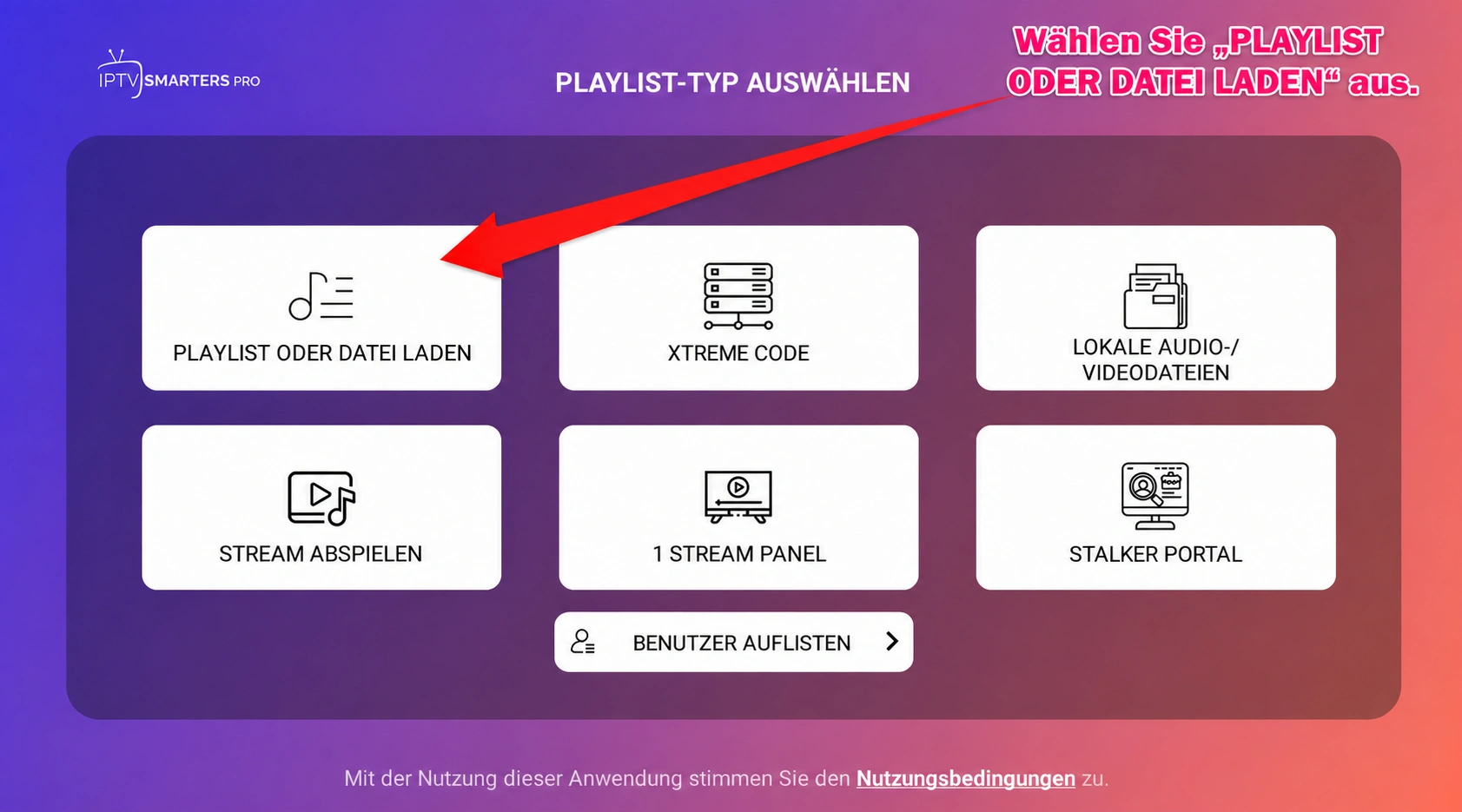
Füllen Sie die Felder wie folgt aus:
- PLAYLIST-NAME: Vergeben Sie einen Namen, unter dem Sie die Playlist wiedererkennen.
- PLAYLIST-TYP: Aktivieren Sie M3U-URL. Die Auswahl „DATEI“ ist für eine bereits vorhandene Playlist-Datei vorgesehen und wird für die hier beschriebene URL-Einrichtung nicht benötigt.
- DATEI / URL: Tragen Sie die vollständige M3U-URL Ihres Anbieters ein. Dazu gehören auch alle enthaltenen Parameter und Zugangsdaten.
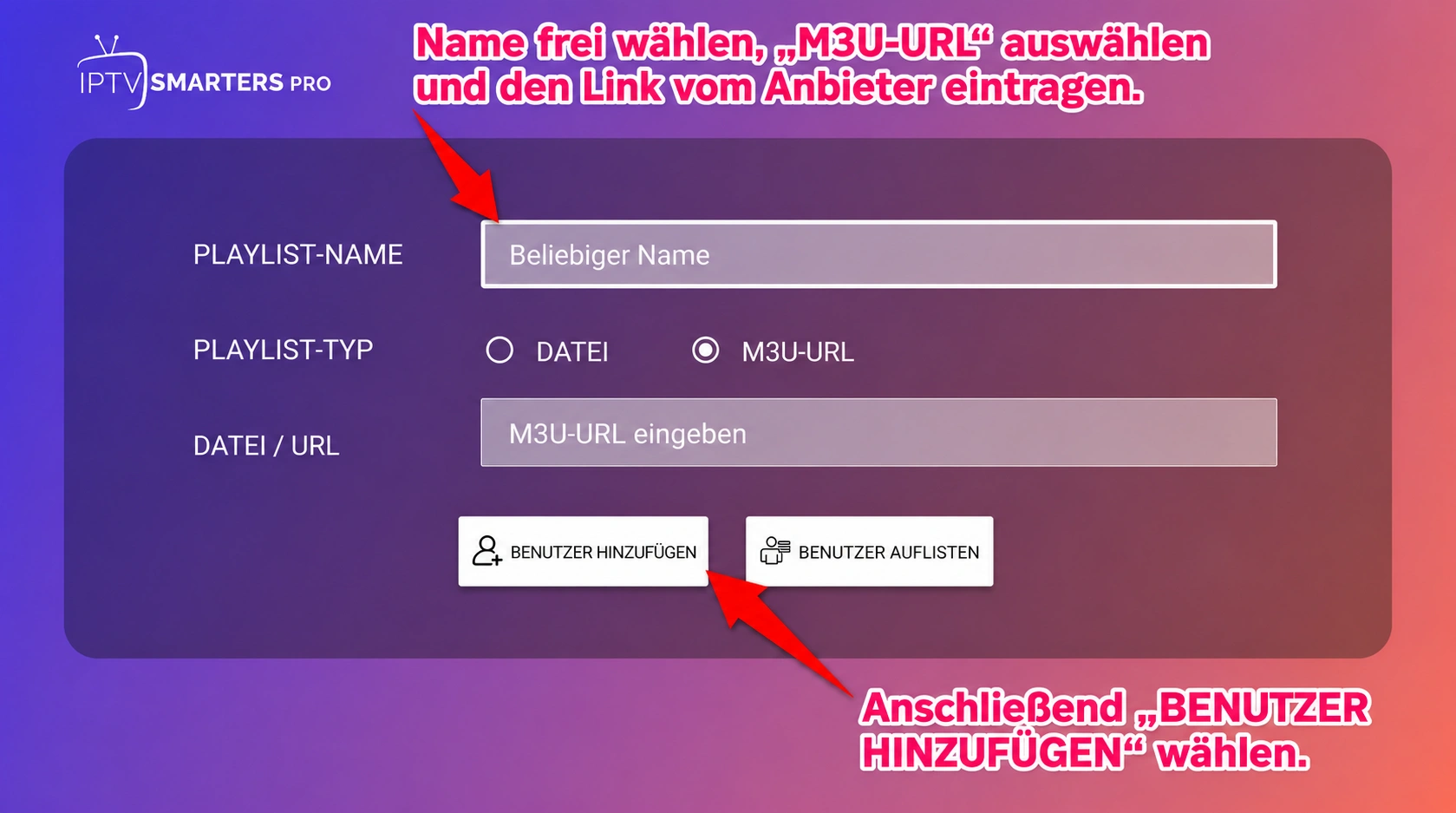
Kürzen Sie den Link nicht und ersetzen Sie ihn nicht durch die reine Server-Adresse. Bei dieser Methode geben Sie Nutzername und Passwort nicht zusätzlich in separate Felder ein, sofern sie bereits Bestandteil des bereitgestellten Links sind.
Wählen Sie BENUTZER HINZUFÜGEN und warten Sie, bis die Playlist geladen wurde. Behandeln Sie den vollständigen M3U-Link wie Zugangsdaten und veröffentlichen Sie ihn nicht in Screenshots oder Kommentaren.
Hauptmenü öffnen und die Wiedergabe prüfen
Nach dem Hinzufügen Ihres Profils gelangen Sie in IPTV Smarters Pro Fire TV Stick zum Hauptmenü. Die abgebildete Pro-Oberfläche zeigt unter anderem LIVE FERNSEHEN, FILME und SERIE. Weitere Bereiche wie LIVE MIT EPG, MULTI-SCREEN oder AUFHOLEN sind ebenfalls in der gezeigten Oberfläche zu sehen.
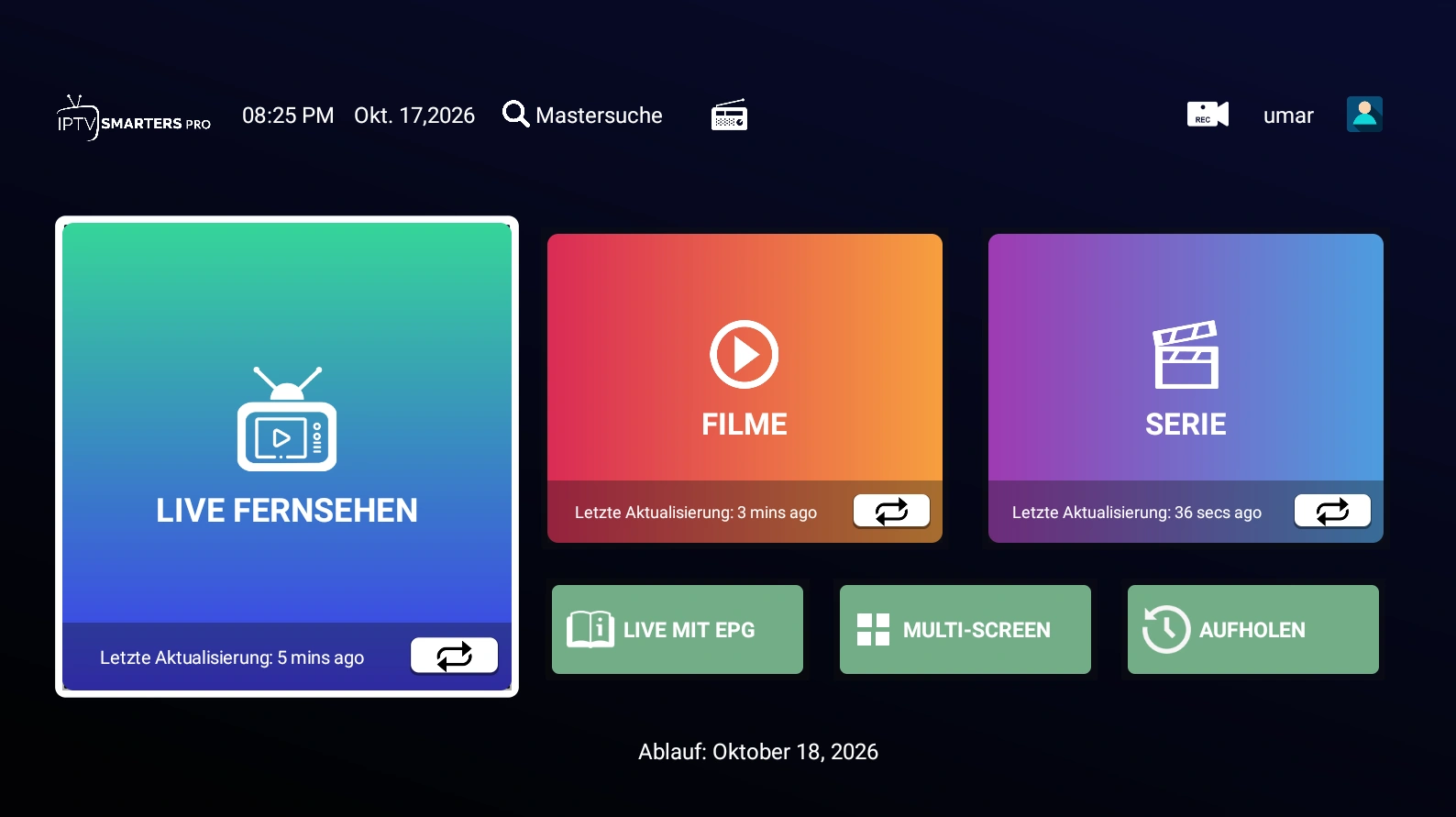
Öffnen Sie zunächst LIVE FERNSEHEN, wählen Sie eine verfügbare Kategorie und starten Sie einen Sender. Prüfen Sie, ob Bild und Ton wiedergegeben werden. Falls Ihre Playlist Filme oder Serien enthält, können Sie diese anschließend in den entsprechenden Bereichen öffnen.
Welche Inhalte tatsächlich erscheinen und welche Zusatzfunktionen nutzbar sind, hängt von Ihrer Playlist und der verwendeten App-Version ab. Eine sichtbare Menü-Kachel bedeutet nicht automatisch, dass Ihr Zugang Inhalte oder Daten für diesen Bereich enthält.
Die Einrichtung ist abgeschlossen, sobald Ihre gewählte Anmeldemethode funktioniert und sich ein verfügbarer Inhalt abspielen lässt. Falls dabei etwas nicht klappt, finden Sie im nächsten Abschnitt passende Prüfschritte.
IPTV Smarters Pro Fire TV Stick: Häufige Probleme und Lösungen
Die Entwickleroptionen fehlen im Menü
Öffnen Sie Einstellungen → Mein Fire TV → Info, markieren Sie den Gerätenamen und drücken Sie die Auswahltaste siebenmal. Gehen Sie anschließend eine Ebene zurück. Wenn die Entwickleroptionen bereits freigeschaltet waren, müssen Sie diesen Vorgang nicht erneut durchführen.
Die Installation aus Downloader wird blockiert
Prüfen Sie in den Entwickleroptionen, ob die Installation für Downloader erlaubt ist. Kehren Sie danach zur heruntergeladenen Datei zurück und starten Sie die Installation erneut. Das bloße Öffnen der Entwickleroptionen erteilt diese Berechtigung noch nicht.
Falls die Installation trotz erteilter Berechtigung weiterhin abgewiesen wird, lesen Sie die konkrete Fehlermeldung und prüfen Sie im nächsten Schritt die APK und den Gerätespeicher.
Der Download startet nicht oder es erscheint „App nicht installiert“
Prüfen Sie zunächst die Internetverbindung und den verfügbaren Speicher auf dem Fire TV Stick. Kontrollieren Sie außerdem, ob Downloader tatsächlich eine APK heruntergeladen hat und ob die gewählte Version Ihr Gerät unterstützt.
Wenn eine Webseite statt einer Installationsdatei geöffnet wurde, gehen Sie zur Downloadseite zurück und wählen Sie die zugehörige APK-Schaltfläche. Bei einem unvollständigen Download laden Sie die Datei erneut. Eine wiederholte Installation derselben unpassenden Datei behebt keine Versions- oder Kompatibilitätsprobleme.
Die App startet nicht oder lässt sich schlecht bedienen
Wenn IPTV Smarters Pro Fire TV Stick nicht startet oder sich schlecht bedienen lässt, beenden Sie die App und starten Sie den Stick neu. Prüfen Sie danach, ob Sie eine für die Bedienung am Fernseher geeignete Version installiert haben. Falls die App beim Start zwischen Mobilgerät und TV unterscheidet, wählen Sie den TV-Modus.
Wenn Sie eine Alternative benötigen, finden Sie eine Übersicht unter IPTV Apps. Prüfen Sie dort die Eignung für Ihr Gerät und die benötigte Anmeldemethode.
Xtream Codes: Die Anmeldung wird abgelehnt
Vergleichen Sie Nutzername und Passwort Zeichen für Zeichen mit den Angaben Ihres Anbieters. Achten Sie auf Leerzeichen am Anfang oder Ende und auf die Groß- und Kleinschreibung. Prüfen Sie anschließend die Server-URL einschließlich Protokoll und gegebenenfalls Port.
Steht im Server-Feld ein kompletter M3U-Link, wechseln Sie zur M3U-Methode oder verwenden Sie die separat mitgeteilte Xtream-Server-Adresse. Wenn die Daten korrekt übernommen wurden und die Anmeldung weiterhin fehlschlägt, lassen Sie den Zugang und die Server-Adresse beim Anbieter prüfen.
Die M3U-Playlist wird nicht geladen
Stellen Sie sicher, dass M3U-URL ausgewählt ist. Vergleichen Sie den gesamten Link mit der erhaltenen Nachricht: Eine fehlende Zeichenfolge, ein abgeschnittener Parameter oder ein zusätzliches Leerzeichen kann den Aufruf verhindern.
Verwenden Sie die vollständige URL und nicht nur die Domain. Wenn der Link korrekt eingetragen ist, lassen Sie beim Anbieter prüfen, ob er noch gültig und erreichbar ist.
Das Hauptmenü erscheint, aber Kategorien oder EPG fehlen
Warten Sie zunächst, bis der Ladevorgang abgeschlossen ist. Nutzen Sie eine vorhandene Aktualisierungsfunktion für den betroffenen Bereich und öffnen Sie ihn anschließend erneut.
Bleiben einzelne Kategorien leer, prüfen Sie, ob Ihr Zugang diese Inhalte umfasst. Für eine Programmübersicht müssen passende EPG-Daten verfügbar sein. Ein leeres EPG oder eine leere Film-Kategorie bedeutet deshalb nicht automatisch, dass die Installation fehlgeschlagen ist.
Die Wiedergabe ruckelt oder bricht ab
Testen Sie zuerst mehrere Sender oder Inhalte. Ist nur ein einzelner Stream betroffen, melden Sie diesen konkret beim Anbieter. Sind viele Inhalte betroffen, prüfen Sie die Verbindung des Fire TV Sticks, die WLAN-Signalstärke und ob parallel größere Downloads laufen.
Starten Sie IPTV Smarters Pro Fire TV Stick und bei Bedarf das Gerät beziehungsweise den Router neu. Wenn das Problem bestehen bleibt, notieren Sie den betroffenen Inhalt, den Zeitpunkt und eine mögliche Fehlermeldung. Damit lässt sich die Ursache gezielter eingrenzen als mit einer vollständigen Neueinrichtung der App.
Häufige Fragen zur Einrichtung
Muss ich Xtream Codes und M3U beide einrichten?
Nein. Für IPTV Smarters Pro Fire TV Stick genügt die Methode, für die Ihnen die passenden Angaben vorliegen. Wenn Sie dieselbe Playlist erfolgreich über Xtream Codes geladen haben, müssen Sie sie nicht zusätzlich per M3U-URL hinzufügen.
Warum sehen das Video und die Bilder unterschiedlich aus?
Das Video zeigt Smarters Player Lite, die Bilder zur Anmeldung zeigen IPTV Smarters Pro. Verwenden Sie bei der Suche den im Hinweis genannten Pro-App-Namen und orientieren Sie sich bei der anschließenden Anmeldung an den Bildern Ihrer gewählten Methode. Sprache und Gestaltung können außerdem je nach installierter Version abweichen.
Kann ich vorhandene Zugangsdaten auf dem Fire TV Stick verwenden?
Das hängt von den Bedingungen Ihres Zugangs ab. Prüfen Sie beim Anbieter, ob die Nutzung auf dem Fire TV Stick unterstützt wird und wie viele gleichzeitige Verbindungen erlaubt sind. Die Installation des Players erhöht die Anzahl der freigegebenen Verbindungen nicht.