
IPTV Smarters Pro auf Android TV installieren und einrichten
IPTV Smarters Pro Android TV: Diese Anleitung zeigt Ihnen die Installation per Downloader und anschließend die Anmeldung mit Xtream Codes oder einer M3U-URL. Das Video führt durch die Installation auf dem Fernseher; die Bilder darunter erklären, welche Zugangsdaten in die jeweiligen Felder gehören.
Bei IPTV Kaufen finden Sie hier den Ablauf für Android TV und Geräte mit Google TV. Halten Sie vor dem Start Ihre Zugangsdaten bereit: Die Installation des Players allein fügt noch keine Inhalte hinzu.
Voraussetzungen für die Einrichtung
Sie benötigen einen Fernseher, eine TV-Box oder einen Stick mit Android TV beziehungsweise Google TV, eine Internetverbindung und ausreichend freien Gerätespeicher für den Download und die Installation. Für die Installation von Downloader aus dem App-Store muss auf dem Gerät ein passendes Google-Konto eingerichtet sein.
Für IPTV Smarters Pro Android TV benötigen Sie zusätzlich eine der folgenden Zugangsarten:
- Xtream Codes: Benutzername, Passwort und Server-URL, gegebenenfalls einschließlich Port.
- M3U: die vollständige, vom Anbieter bereitgestellte M3U-URL.
Welche Daten zu Ihrem IPTV Abo gehören und welche Anmeldeart unterstützt wird, erfahren Sie von Ihrem Anbieter. Ein Benutzername und ein Passwort allein reichen für die Xtream-Anmeldung ohne die zugehörige Server-Adresse nicht aus.
IPTV Smarters Pro ist ein Player. Die App stellt selbst kein Abonnement und keine eigene Programmliste bereit. Verwenden Sie nur Zugangsdaten und Inhalte, für deren Nutzung Sie berechtigt sind.
Video: IPTV Smarters Pro Android TV installieren
Das Video zeigt die Installation auf einer Google-TV-Oberfläche mit französischen Systemmenüs. Google TV basiert auf Android TV OS; die Bezeichnungen auf Ihrem eigenen Gerät können deshalb anders aussehen als im Video. Bei der Einrichtung orientieren Sie sich an den beschriebenen Funktionen.
Sie können die Installation direkt mit dem Video durchführen oder die folgenden Schritte einzeln abarbeiten. Sobald die App geöffnet ist, wählen Sie anschließend die zu Ihren Zugangsdaten passende Anmeldeart.
Installation Schritt für Schritt
Downloader suchen und installieren
Öffnen Sie auf dem Startbildschirm die App-Suche und suchen Sie nach Downloader. Wählen Sie die App Downloader by AFTVnews mit dem orangefarbenen Symbol aus und starten Sie die Installation.
Warten Sie, bis die Installation abgeschlossen ist. Sie benötigen Downloader später, um die APK-Datei auf dem TV-Gerät herunterzuladen. Die allgemeine Bedienung der App-Suche und des Stores erklärt auch die Google-Hilfe unter Apps auf Google TV installieren.
Entwickleroptionen im gezeigten Gerät aktivieren
Im Video wird vor dem Download der Entwicklerbereich des Geräts freigeschaltet:
- Öffnen Sie über das Zahnradsymbol die Einstellungen.
- Wechseln Sie zu System → Info. Im französischen Video heißt der Weg Paramètres → Système → À propos.
- Markieren Sie den Eintrag Android TV OS-Build beziehungsweise den entsprechenden Build-Eintrag Ihres Geräts.
- Drücken Sie die Bestätigungstaste der Fernbedienung siebenmal, bis das Gerät die Freischaltung bestätigt.
Erscheint stattdessen eine Meldung, dass Sie bereits Entwickler sind, ist dieser Schritt schon erledigt. Bei anderen Android-TV-Oberflächen finden Sie die Geräteinformationen möglicherweise in einem anders benannten Einstellungsbereich.
Entwickleroptionen und Installationsfreigabe sind zwei verschiedene Dinge. Die Freischaltung erlaubt Downloader nicht automatisch, eine APK zu installieren. Ob Ihr Gerät diesen vorbereitenden Schritt überhaupt benötigt, hängt von dessen Oberfläche ab. Die eigentliche Berechtigung für Downloader erteilen Sie weiter unten beim Installationsversuch.
APK mit Downloader herunterladen
Öffnen Sie Downloader und markieren Sie das Adressfeld. Der im Video verwendete Kurzcode lautet 250931. Geben Sie ihn ein und bestätigen Sie die Eingabe.
Der Code führt zur TROYPOINT Toolbox, einer Downloadseite eines Drittanbieters. Suchen Sie dort im Bereich IPTV Players nach IPTV Smarters Pro und wählen Sie den dazugehörigen Download. Achten Sie darauf, den App-Eintrag auszuwählen und keine Werbeschaltfläche.
Der Kurzcode ist eine Weiterleitung und keine APK-Datei. Zielseite, angebotene Version und Download können sich ändern. Prüfen Sie deshalb vor der Installation, ob Sie weiterhin auf der erwarteten Seite sind und welche App heruntergeladen wird. Die Herkunft und Signatur der dort jeweils angebotenen APK sind mit dieser Anleitung nicht geprüft.
Warten Sie beim Download von IPTV Smarters Pro Android TV, bis die Datei vollständig geladen ist und der Android-Installationsdialog erscheint. Falls eine Cookie-Auswahl angezeigt wird, treffen Sie zunächst Ihre Auswahl, um die Seite bedienen zu können.
Installation für Downloader erlauben
Beim ersten Installationsversuch kann Android die Installation blockieren, weil Downloader noch keine Berechtigung für Apps aus dieser Quelle besitzt.
- Wählen Sie im eingeblendeten Hinweis Einstellungen.
- Suchen Sie in der Liste den Eintrag Downloader.
- Erlauben Sie für diese App die Installation unbekannter Apps.
- Kehren Sie zum Installationsdialog zurück und wählen Sie Installieren.
Die Freigabe gilt für die ausgewählte Quelle. Sie müssen dafür nicht sämtliche aufgeführten Apps freischalten. Sobald die Installation abgeschlossen ist, wählen Sie Öffnen. Wenn Sie die Berechtigung später nicht mehr benötigen, können Sie sie in den Geräteeinstellungen wieder entziehen.
App öffnen und TV-Modus auswählen
Wählen Sie beim ersten Start von IPTV Smarters Pro Android TV den TV-Modus, sofern die App danach fragt. Bestätigen Sie die Auswahl mit der angezeigten Schaltfläche. Im Video trägt diese die französische Bezeichnung Enregistrer.
Anschließend erscheint die Auswahl der Anmeldearten. Entscheiden Sie sich jetzt für Xtream Codes oder M3U, passend zu den Daten Ihres Anbieters. Sie müssen nicht beide Varianten einrichten.
Mit Xtream Codes anmelden
Hinweis: Je nach App-Version und Sprache können Oberfläche, Bezeichnungen und Positionen der Schaltflächen von den Bildern abweichen. Die Einrichtung über Xtream Codes oder eine M3U-URL folgt demselben Grundprinzip.
Wählen Sie die Anmeldung über Xtream Codes. Auf dem abgebildeten Auswahlbildschirm heißt die Schaltfläche XTREME CODE. Orientieren Sie sich am Namen der Anmeldeart, da ihre Position im Video von der auf dem Bild abweicht.
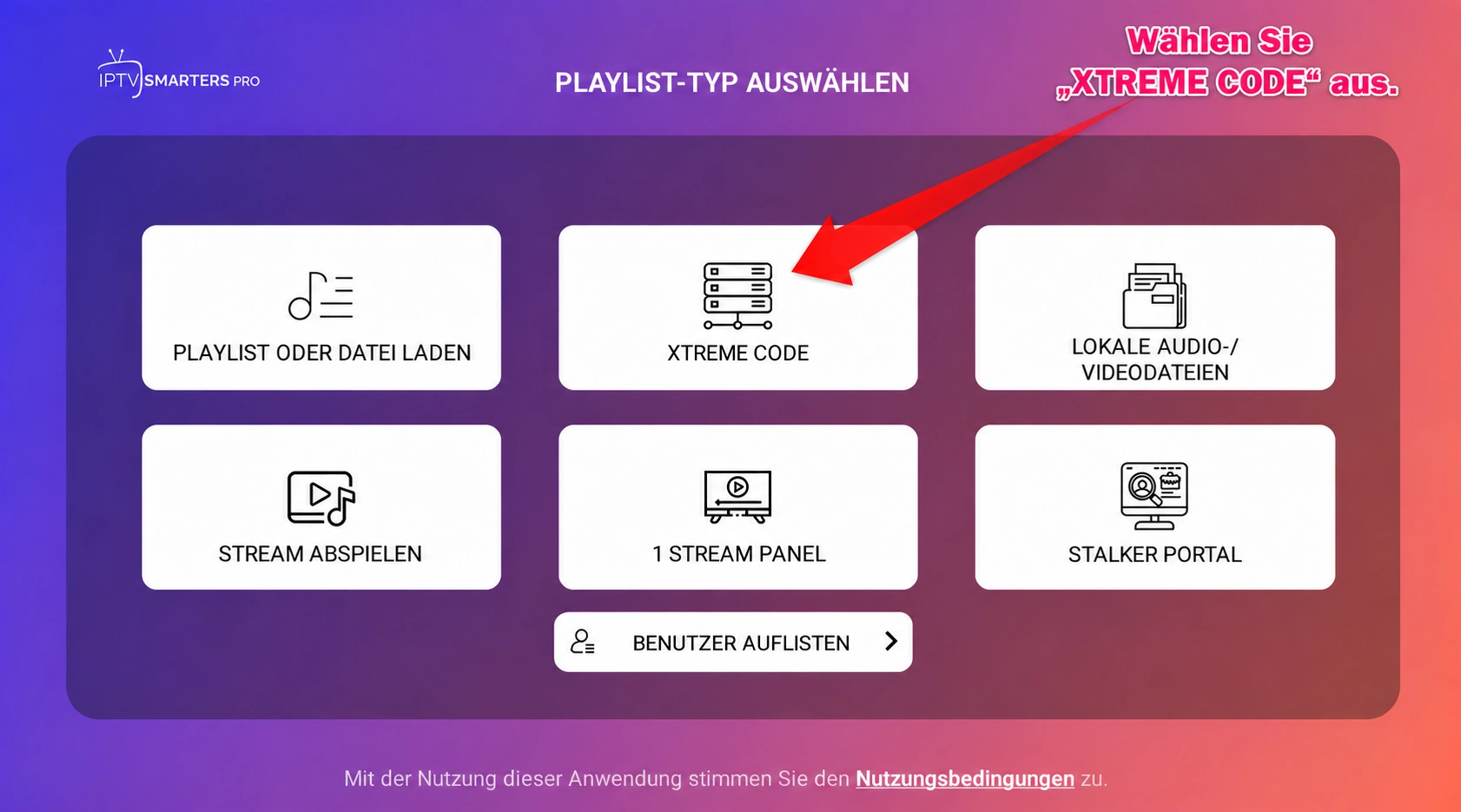
Füllen Sie für die Xtream-Anmeldung in IPTV Smarters Pro Android TV die folgenden Zugangsfelder aus:
| Feld | Was Sie eingeben |
|---|---|
| Beliebiger Name | Einen frei gewählten Namen, damit Sie diesen Zugang später erkennen. |
| Nutzername | Den vom Anbieter erhaltenen Xtream-Benutzernamen. |
| Passwort | Das zugehörige Passwort mit unveränderter Groß- und Kleinschreibung. |
| Server-URL | Die bereitgestellte Server-Adresse einschließlich Protokoll und gegebenenfalls Port. |
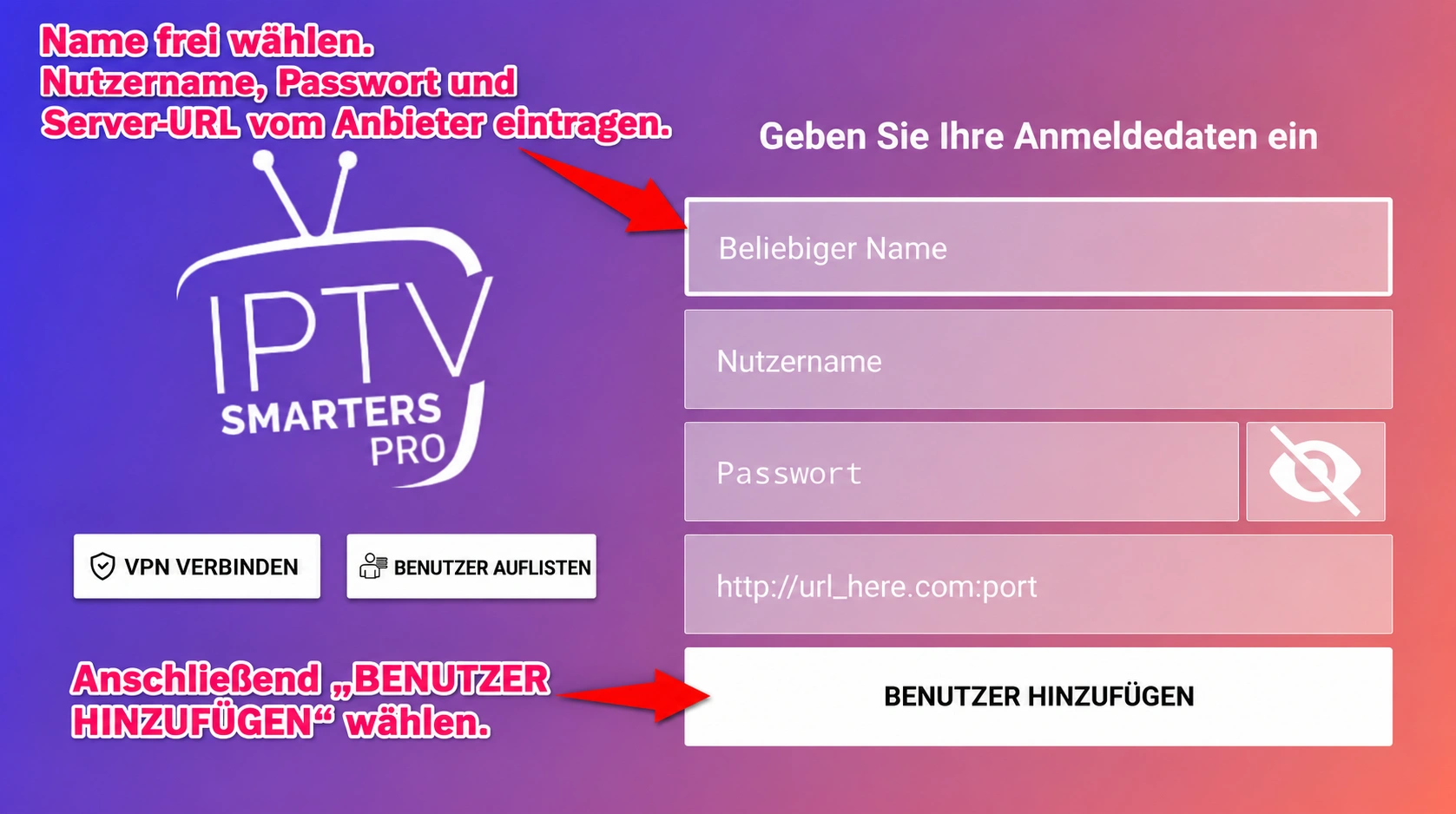
Übernehmen Sie die Angaben genau. Entfernen Sie versehentliche Leerzeichen am Anfang oder Ende, ändern Sie aber weder das vorgegebene Protokoll noch einen mitgelieferten Port. In das Server-Feld gehört keine vollständige M3U-Playlist-Adresse.
Wählen Sie anschließend Benutzer hinzufügen beziehungsweise die entsprechende Anmeldeschaltfläche. Lassen Sie die App die Daten prüfen und die bereitgestellten Listen laden. Wie lange das dauert, hängt unter anderem von der Verbindung und der Antwort des Anbieters ab.
Eine M3U-URL hinzufügen
Wenn Ihr Anbieter Ihnen einen vollständigen Playlist-Link geschickt hat, richten Sie IPTV Smarters Pro Android TV über M3U anstelle der Xtream-Anmeldung ein. Öffnen Sie dafür Playlist oder Datei laden beziehungsweise die entsprechende M3U-Auswahl Ihrer App-Version.
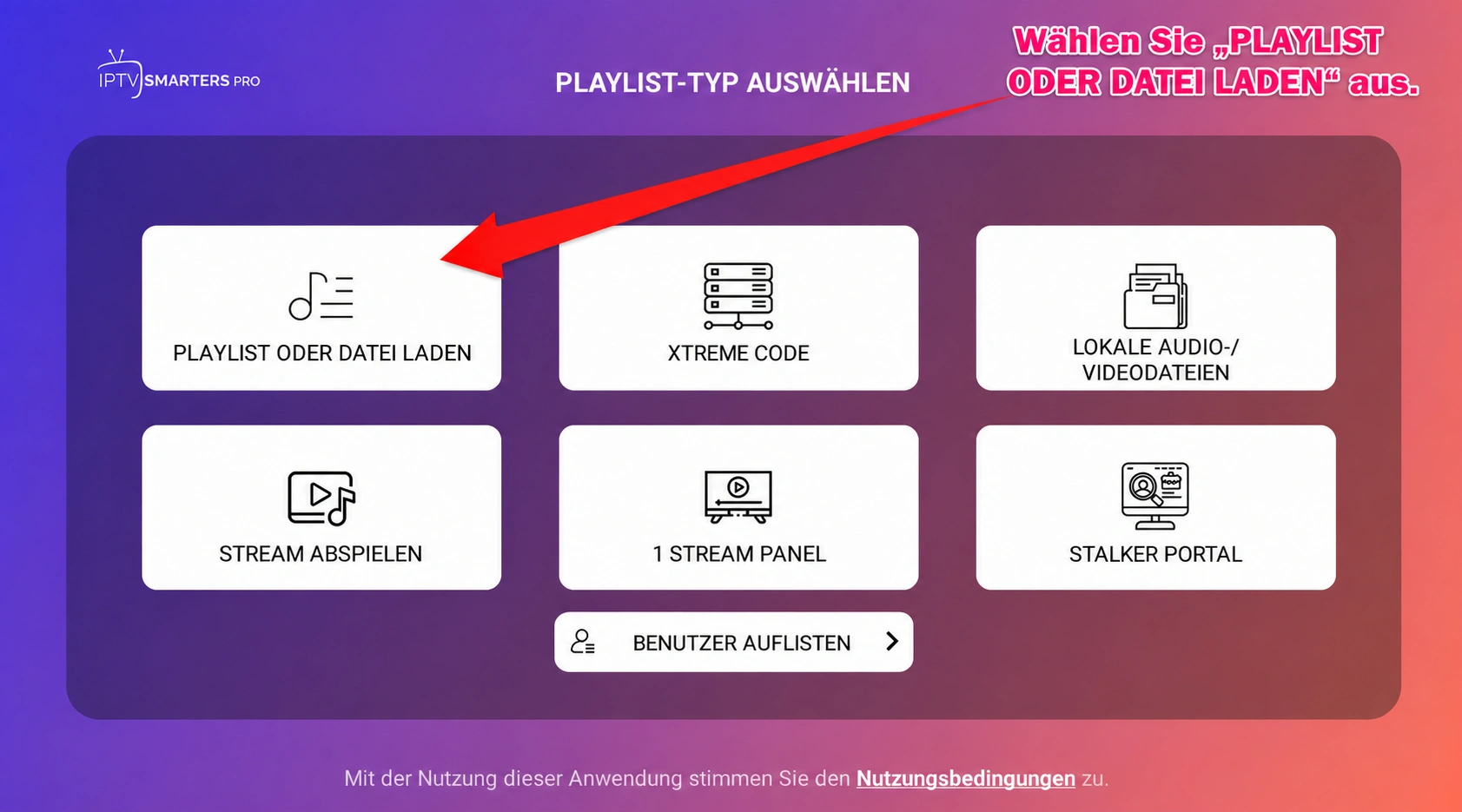
Vergeben Sie einen Playlist-Namen und wählen Sie als Playlist-Typ M3U-URL. Die Auswahl Datei ist für eine lokal gespeicherte Playlist vorgesehen und passt nicht zu einem Internet-Link.
Tragen Sie anschließend die vollständige Adresse in das Feld Datei/URL beziehungsweise M3U-URL eingeben ein. Übernehmen Sie auch sämtliche Parameter hinter einem Fragezeichen. Diese können Zugangsinformationen enthalten und dürfen nicht versehentlich abgeschnitten werden.
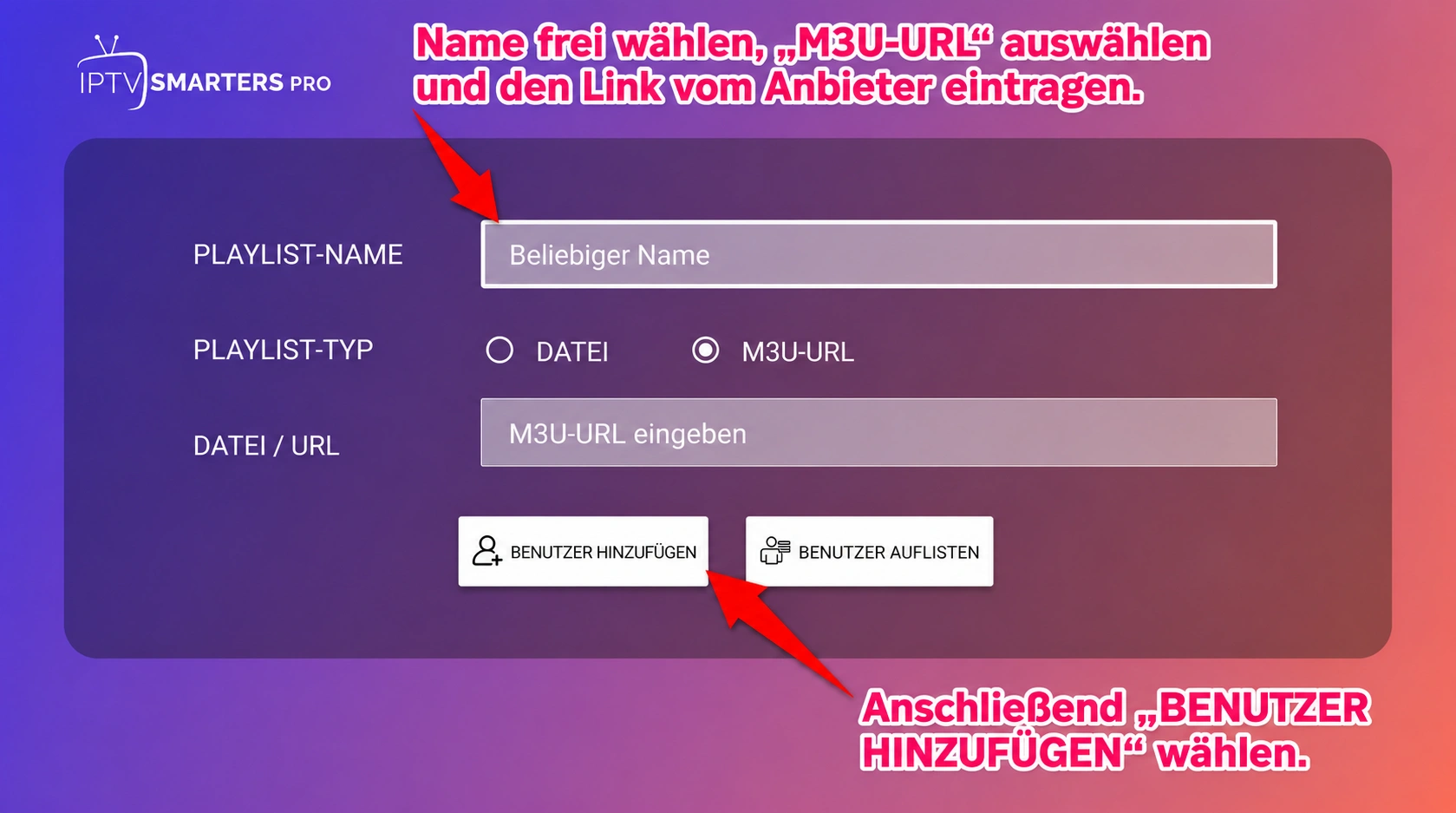
Prüfen Sie den Link und wählen Sie Benutzer hinzufügen oder die entsprechende Bestätigung. Warten Sie anschließend, bis die App die Playlist abgerufen hat. Eine einfache Server-Adresse ohne den eigentlichen Playlist-Link reicht hier nicht aus.
Behandeln Sie Ihre M3U-URL wie ein Passwort. Veröffentlichen Sie sie nicht in Kommentaren oder Screenshots. Dasselbe gilt für die Zugangsfelder der Xtream-Anmeldung.
Nach der Anmeldung: die Oberfläche verstehen
Nach erfolgreicher Anmeldung und dem Laden der Listen gelangen Sie in IPTV Smarters Pro Android TV zum Hauptmenü. Die Abbildung zeigt eine mögliche Oberfläche mit Bereichen für Live-TV, Filme und Serien sowie weiteren Funktionen.
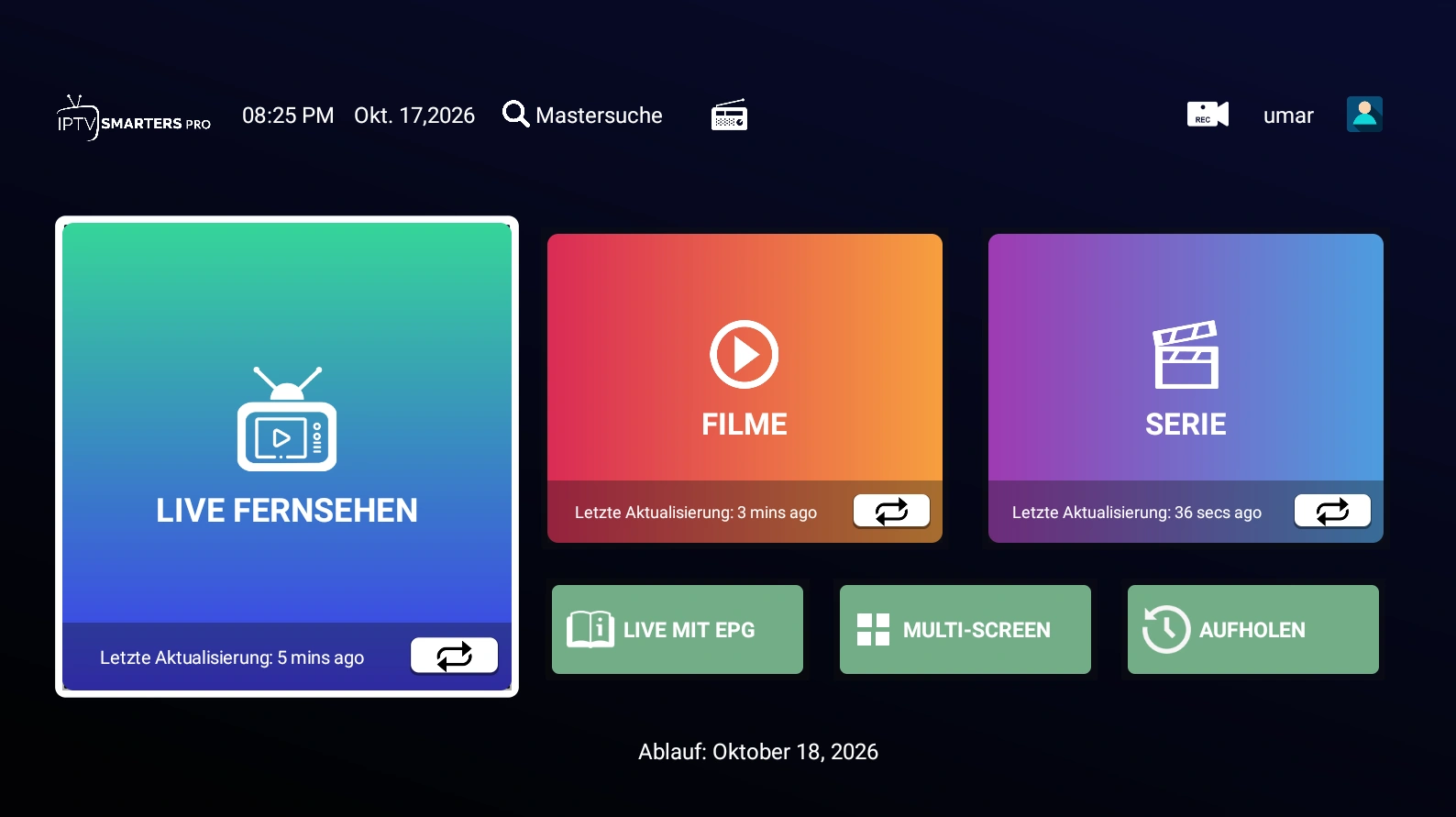
Welche Bereiche tatsächlich Daten enthalten, richtet sich nach Ihrem Zugang. Eine sichtbare Schaltfläche für EPG, zeitversetzte Wiedergabe oder mehrere Ansichten bedeutet nicht automatisch, dass Ihr Anbieter diese Funktion unterstützt.
Öffnen Sie zunächst einen verfügbaren Bereich und prüfen Sie einen einzelnen Eintrag. So unterscheiden Sie eine erfolgreiche Anmeldung von einem möglichen Wiedergabeproblem. Vermeiden Sie während des ersten Ladens wiederholtes Neuanlegen desselben Zugangs.
Häufige Probleme und passende Lösungen
Downloader erscheint nicht in der Suche
Prüfen Sie zuerst die Schreibweise und suchen Sie nach der App von AFTVnews. Fehlt sie weiterhin, kontrollieren Sie, ob Sie im App-Store des TV-Geräts suchen und das Google-Konto korrekt eingerichtet ist. Die Verfügbarkeit kann vom Gerät und der Store-Region abhängen. Wählen Sie nicht allein wegen eines ähnlichen Namens eine andere App aus.
Die Build-Nummer oder Entwickleroptionen sind nicht zu finden
Suchen Sie in den Einstellungen nach den Geräteinformationen und dort nach dem Build-Eintrag. Das Video zeigt den Weg auf einer bestimmten Google-TV-Oberfläche; andere Hersteller ordnen diesen Bereich anders an. Falls die Meldung „bereits Entwickler“ erscheint, müssen Sie nichts erneut aktivieren. Entscheidend für die APK-Installation bleibt die gesonderte Berechtigung für Downloader.
Der Kurzcode oder die Downloadseite funktioniert nicht
Kontrollieren Sie, ob 250931 ohne zusätzliche Zeichen im Adressfeld steht und das Gerät Internetzugang hat. Wenn die erwartete Seite nicht mehr erreichbar ist oder der App-Eintrag fehlt, ist der im Video gezeigte Downloadweg möglicherweise geändert worden. Wiederholen Sie dann nicht wahllos Downloads über ähnlich benannte Schaltflächen. Prüfen Sie eine aktuelle, nachvollziehbare Bezugsquelle für die passende TV-Version.
Die Installation wird blockiert oder „App nicht installiert“ erscheint
Bei einer fehlenden Quellenberechtigung öffnen Sie die Einstellungen aus dem Hinweis und erlauben die Installation ausdrücklich für Downloader. Eine Meldung „App nicht installiert“ kann dagegen auch auf eine unvollständige Datei, zu wenig Speicher oder ein inkompatibles beziehungsweise mit einer vorhandenen Installation kollidierendes Paket hinweisen.
Prüfen Sie deshalb den freien Speicher und ob der Download abgeschlossen ist. Löschen Sie eine bestehende Installation nicht vorschnell: Dabei können gespeicherte Zugänge und Einstellungen verloren gehen. Falls Android eine konkrete Sicherheitswarnung zur Datei meldet, umgehen Sie diese nicht durch das Abschalten der Schutzfunktionen.
Ist die angebotene Version von IPTV Smarters Pro Android TV mit Ihrem Gerät nicht kompatibel, finden Sie in unserer Übersicht zu IPTV Apps weitere Player zur Orientierung. Prüfen Sie jeweils, ob die Alternative Ihre Zugangsart und Ihr Gerät unterstützt.
Die App ist installiert, aber nicht auf dem Startbildschirm
Öffnen Sie in den Geräteeinstellungen die Liste der installierten Apps. Wird IPTV Smarters Pro dort aufgeführt, versuchen Sie, die App von dort zu öffnen. Fehlt nur die Verknüpfung auf der Startseite, ist nicht automatisch die Installation fehlgeschlagen. Prüfen Sie außerdem, ob die installierte Version für die Bedienung am Fernseher vorgesehen ist.
Xtream-Anmeldung scheitert oder die M3U-Liste bleibt leer
Bei Xtream Codes vergleichen Sie Benutzername, Passwort und Server-Adresse mit den Originalangaben. Kontrollieren Sie Protokoll, Port und überflüssige Leerzeichen. Bei M3U prüfen Sie, ob der Typ M3U-URL gewählt wurde und der gesamte Link einschließlich seiner Parameter übernommen wurde.
Sind die Eingaben korrekt, lassen Sie vom Anbieter prüfen, ob der Zugang aktiv ist, die Server-Adresse stimmt und eine Begrenzung gleichzeitiger Verbindungen erreicht wurde. Eine leere Liste in IPTV Smarters Pro Android TV lässt sich nicht zuverlässig durch wiederholtes Installieren des Players beheben.
Die Wiedergabe stockt, das Bild bleibt schwarz oder der Ton fehlt
Testen Sie zunächst einen anderen verfügbaren Eintrag. Betrifft das Problem nur einen Eintrag, melden Sie diesen Ihrem Anbieter. Betrifft es mehrere, prüfen Sie die Internetverbindung, beenden Sie parallele Downloads und starten Sie App und Gerät neu. Eine kabelgebundene Verbindung kann helfen, wenn das WLAN am Standort des Fernsehers schwach ist.
Bei fehlendem Ton kontrollieren Sie zusätzlich Stummschaltung, Lautstärke und eine eventuell ausgewählte Audiospur. Bleibt ein Problem auf IPTV Smarters Pro Android TV beschränkt, können Sie in den Speichereinstellungen der App zunächst den Cache leeren. Verwechseln Sie das nicht mit Daten löschen: Letzteres kann gespeicherte Anmeldungen und Einstellungen entfernen. Halten Sie Ihre Zugangsdaten bereit, bevor Sie die App zurücksetzen oder neu installieren.
Häufige Fragen
Muss ich Xtream Codes und M3U gleichzeitig einrichten?
Nein. Wählen Sie die Methode, zu der Sie vollständige Daten erhalten haben. Xtream Codes benötigt Benutzername, Passwort und Server-URL; die M3U-Anmeldung benötigt den vollständigen Playlist-Link. Sie müssen denselben Zugang nicht zusätzlich über die andere Methode anlegen.
Kann ich meine vorhandenen Zugangsdaten auf Android TV verwenden?
Das hängt von Ihrem Anbieter und dem Zugang ab. Prüfen Sie, ob die Nutzung auf diesem Gerät und die gewählte Anmeldeart unterstützt werden. Beachten Sie außerdem mögliche Begrenzungen gleichzeitiger Verbindungen, bevor Sie denselben Zugang parallel auf mehreren Geräten verwenden.
Gilt die Anleitung auch für Google TV?
Ja, das eingebettete Video zeigt sogar eine Google-TV-Oberfläche. Google TV nutzt Android TV OS. Der beschriebene Ablauf hilft deshalb auch auf entsprechenden Geräten, sofern die verwendeten Apps und die APK-Version dort unterstützt werden. Abweichende Menübezeichnungen ändern nicht, welche Zugangsdaten für Xtream Codes oder eine M3U-URL benötigt werden.