
IPTV Smarters Pro auf LG TV installieren und einrichten
Sie suchen eine Anleitung zu IPTV Smarters Pro LG TV, um die App zu installieren und anschließend Ihre eigene Playlist hinzuzufügen? In dieser Anleitung zeigen wir Ihnen Schritt für Schritt, wie Sie die App über die Suchfunktion von LG webOS finden, installieren und starten. Danach erfahren Sie, wie Sie einen vorhandenen IPTV-Zugang entweder mit Xtream Codes oder über eine M3U-Playlist einrichten.
Die Anleitung enthält Bilder der einzelnen Installationsschritte sowie Hinweise zu typischen Problemen. Beachten Sie, dass die Darstellung der Menüs je nach LG-Modell, webOS-Version und installierter App-Version leicht abweichen kann.
Wichtig: IPTV Smarters Pro ist ein Medienplayer. Die App selbst stellt keine Fernsehsender, Filme oder IPTV-Zugangsdaten bereit. Sie benötigen eine eigene Playlist beziehungsweise einen rechtmäßig nutzbaren Zugang zu den gewünschten Inhalten.
Was benötigen Sie vor der Installation?
Bevor Sie mit der Einrichtung von IPTV Smarters Pro LG TV beginnen, sollten Sie einige Voraussetzungen überprüfen.
Ihr LG Smart TV muss mit dem Internet verbunden sein und die Installation der gewünschten App über den verfügbaren App-Store unterstützen. Ob eine Anwendung angeboten wird, hängt unter anderem vom Fernsehmodell, der webOS-Version und der eingestellten LG-Service-Region ab.
Halten Sie außerdem Folgendes bereit:
- Einen LG Smart TV mit funktionsfähiger Fernbedienung.
- Eine stabile Internetverbindung.
- Ausreichend freien Speicherplatz für die Installation.
- Eine eigene M3U-Playlist oder passende Xtream-Zugangsdaten, falls Sie bereits einen Zugang besitzen.
- Die Zugangsdaten Ihres LG-Kontos, sofern der Fernseher diese für die App-Installation verlangt.
Prüfen Sie möglichst vorab, welches Anmeldeverfahren Ihr IPTV-Zugang unterstützt. Nicht jede Playlist kann mit jeder Einrichtungsmethode verwendet werden. Auch ein korrekt installiertes Programm zeigt erst dann Inhalte an, wenn eine passende Quelle eingerichtet wurde.
IPTV Smarters Pro LG TV: Installation
Die folgenden fünf Schritte zeigen den Installationsablauf anhand einer LG-webOS-Oberfläche. Auf anderen Modellgenerationen kann die Suche beispielsweise innerhalb des Menüs „Apps“ oder im LG Content Store liegen.
Schritt 1: Suchfunktion auf LG webOS öffnen
Schalten Sie Ihren LG Smart TV ein und öffnen Sie mit der Home-Taste der Fernbedienung die Startoberfläche. Suchen Sie nach dem Lupensymbol für die Suchfunktion.
In unserer abgebildeten webOS-Version befindet sich dieses Symbol links im Menü. Wählen Sie die Lupe aus, um das Suchfeld zu öffnen.
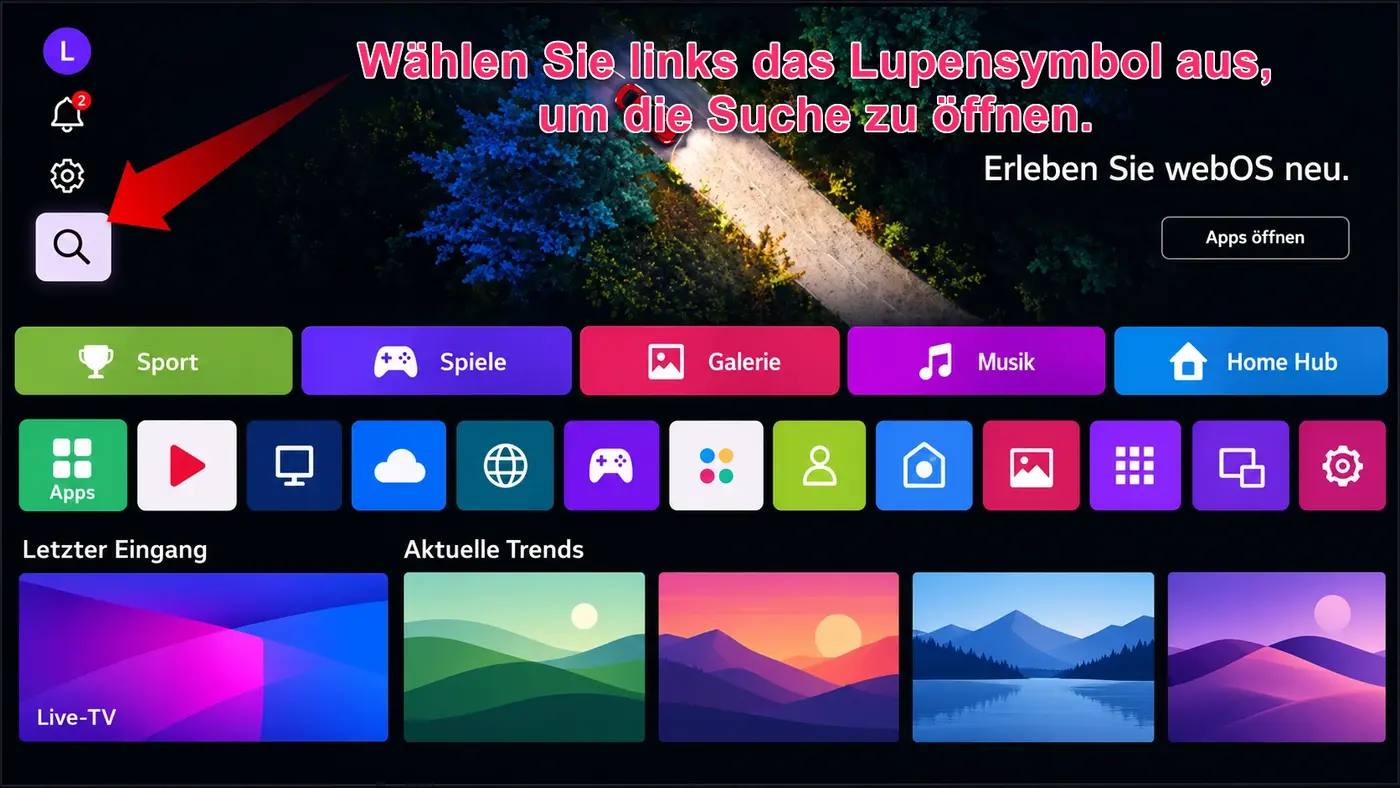
Falls Ihre Oberfläche anders aussieht, öffnen Sie zunächst den Bereich „Apps“. Dort ist die Suchfunktion bei manchen webOS-Versionen an einer anderen Position zu finden.
Schritt 2: IPTV Smarters Pro suchen
Geben Sie in das Suchfeld den Namen „IPTV Smarters Pro“ ein. Verwenden Sie anschließend die Schaltfläche „Suchen“ auf der Bildschirmtastatur, um die Ergebnisse anzuzeigen.
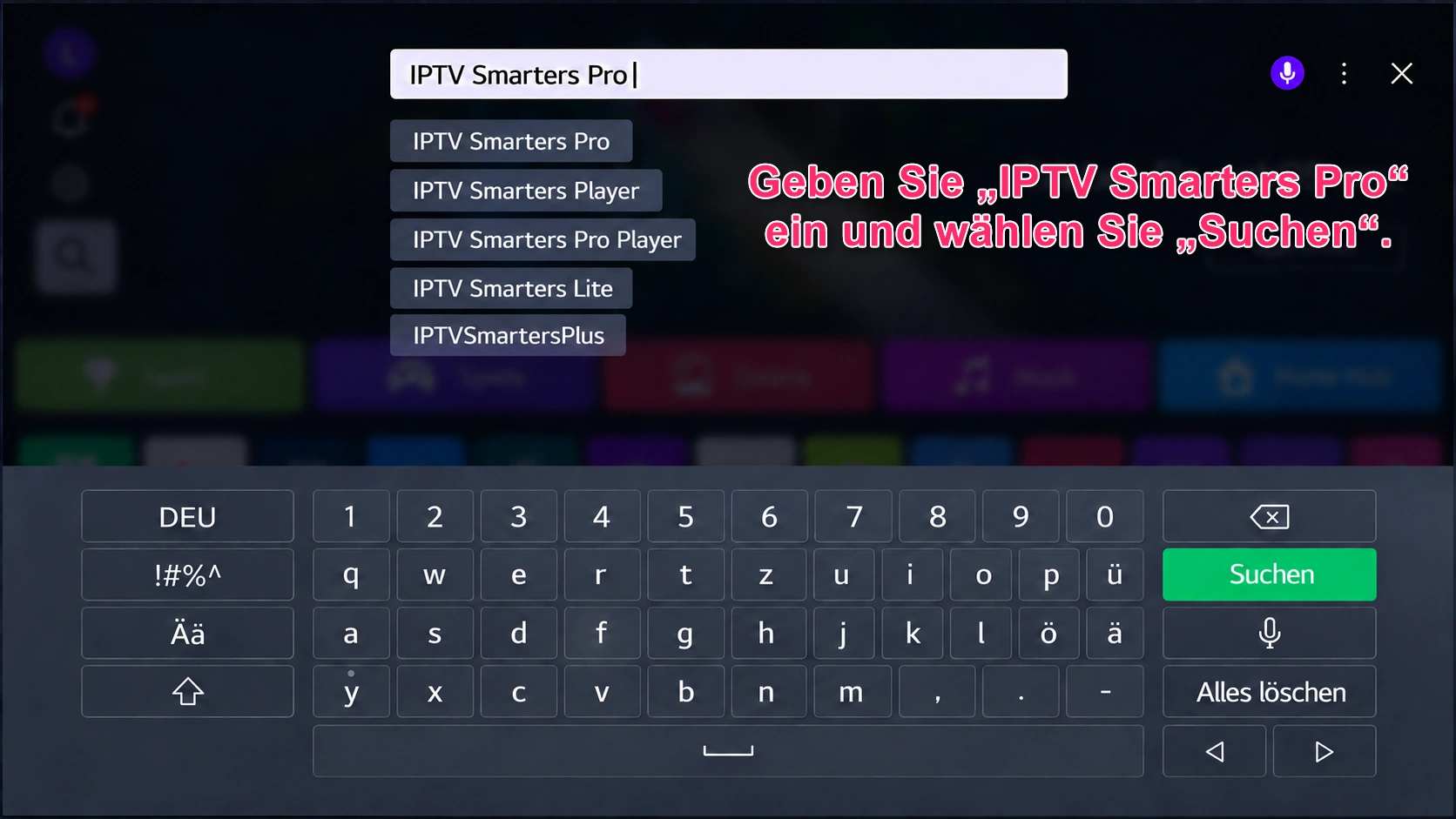
Während der Eingabe können ähnliche App-Namen als Vorschläge erscheinen. Warten Sie auf die eigentlichen Suchergebnisse, bevor Sie eine Anwendung auswählen.
So können Sie die angezeigten Apps besser vergleichen und vermeiden, versehentlich einen anderen Player zu öffnen.
Schritt 3: Die passende App aus den Suchergebnissen wählen
In unserer Beispielansicht erscheint unter „Apps und Spiele“ ein Suchergebnis mit dem Namen „IPTVSmartersPro“. Dieser Name wird ohne Leerzeichen dargestellt.
Wählen Sie das abgebildete Suchergebnis aus, um die Detailseite zu öffnen.
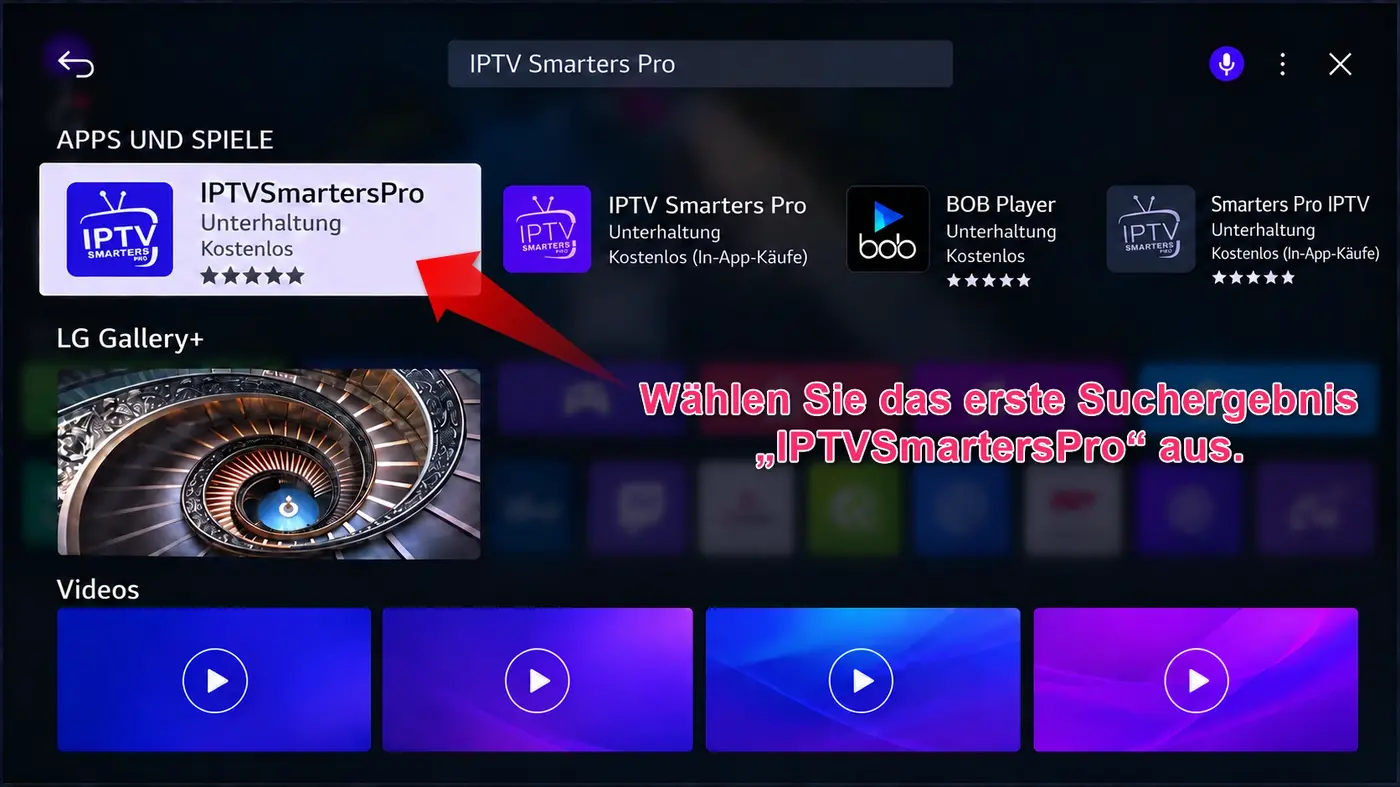
Hinweis: Auf LG-Geräten kann der App-Name als „IPTVSmartersPro“ ohne Leerzeichen erscheinen. Außerdem können mehrere Anwendungen mit ähnlichen Namen oder Logos vorhanden sein. Vergleichen Sie deshalb den Namen, das App-Symbol und die Entwicklerangaben, bevor Sie fortfahren. Die Position in der Ergebnisliste allein ist kein verlässliches Erkennungsmerkmal.
Schritt 4: IPTV Smarters Pro installieren
Auf der Detailseite finden Sie Informationen zur Anwendung. Dazu können die Beschreibung, verfügbare Screenshots, Versionsangaben und der angegebene Entwickler gehören.
In unserem Beispiel wird die Anwendung unter dem Namen „IPTVSmartersPro“ angezeigt und als Anbieter „WHMCS Smarters“ genannt.
Wählen Sie „Installieren“, um den Download und die Installation zu starten.
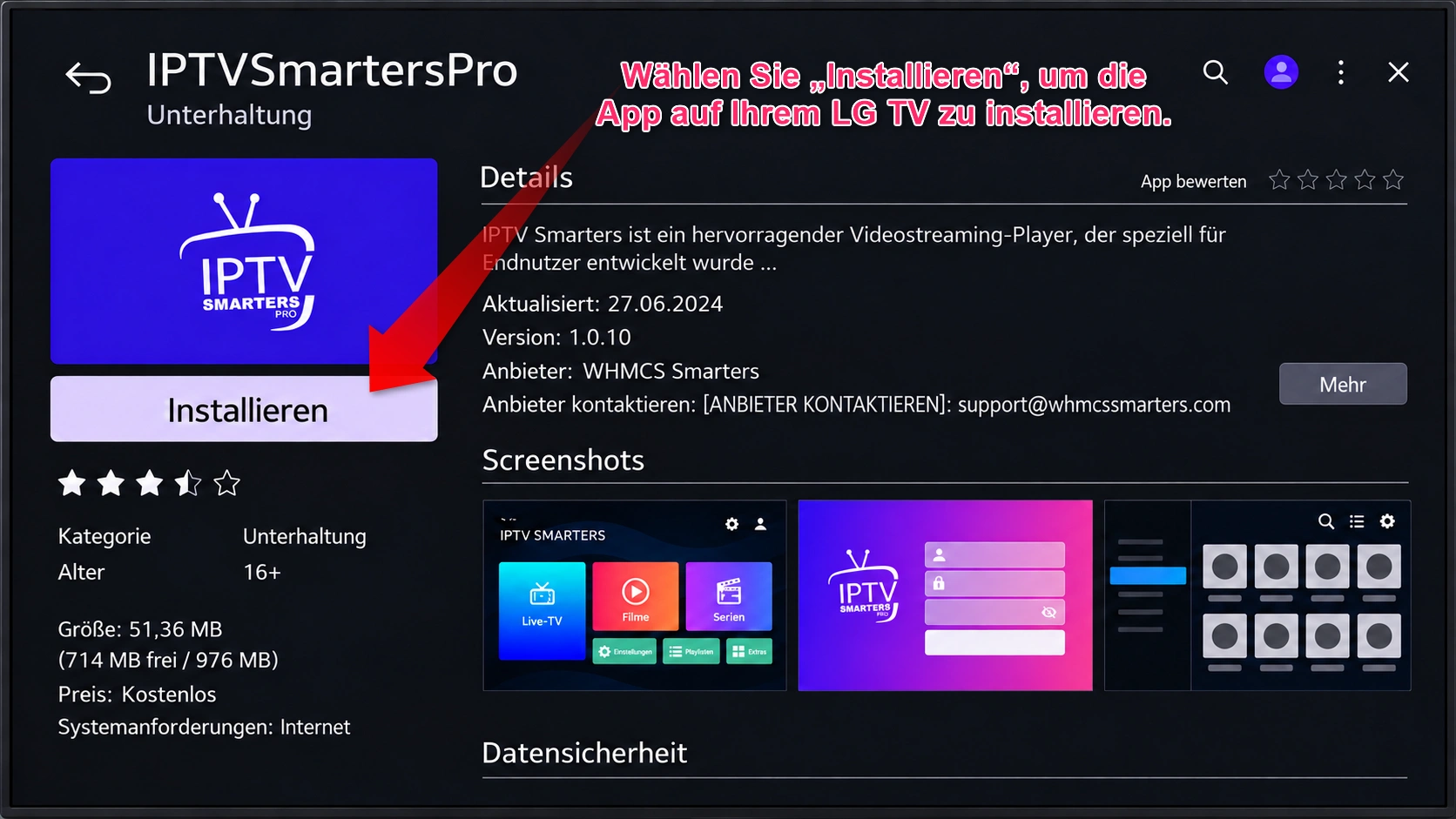
Warten Sie, bis der Vorgang abgeschlossen ist. Die benötigte Zeit hängt von Ihrer Internetverbindung und dem Fernsehgerät ab. Schalten Sie den Fernseher währenddessen möglichst nicht aus.
Falls die Installation nicht startet, prüfen Sie Ihre Internetverbindung und den freien Speicherplatz.
Schritt 5: Die installierte App starten
Nach erfolgreicher Installation ändert sich die Schaltfläche auf der Detailseite von „Installieren“ zu „Starten“.
Wählen Sie „Starten“, um die Anwendung zum ersten Mal zu öffnen.
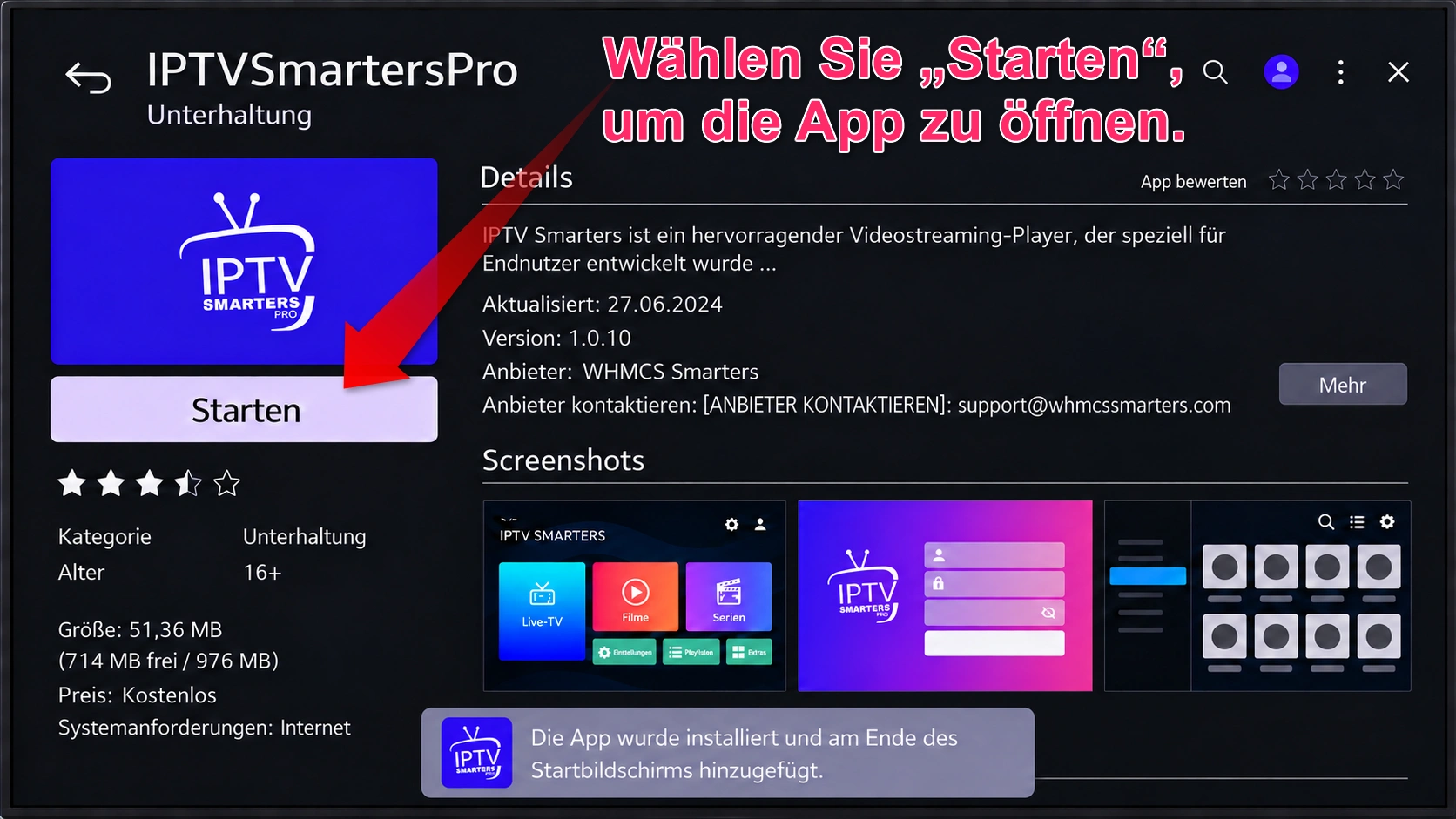
Die App kann anschließend auch über die Startoberfläche Ihres Fernsehers erreichbar sein. Je nach webOS-Version lässt sie sich dort in der App-Liste finden oder an eine bevorzugte Position verschieben.
Damit ist die Installation abgeschlossen. Im nächsten Schritt richten Sie Ihren vorhandenen Zugang ein.
IPTV Smarters Pro auf LG TV einrichten
Beim ersten Start von IPTV Smarters Pro LG TV können einige Grundeinstellungen erforderlich sein. Anschließend wählen Sie eine der unterstützten Methoden, mit denen Sie Ihre Playlist hinzufügen möchten.
Die folgenden Konfigurationsbilder zeigen die verwendete IPTV-Smarters-Oberfläche. Je nach App-Version auf Ihrem LG TV können Bezeichnungen, Reihenfolge und verfügbare Eingabemethoden abweichen. Orientieren Sie sich immer an den tatsächlich angezeigten Optionen.
Gerätetyp TV auswählen
Falls beim ersten Öffnen ein Bildschirm mit der Bezeichnung „Device Option“ erscheint, wählen Sie den Gerätetyp „TV“.
Bestätigen Sie Ihre Auswahl mit „SAVE“.
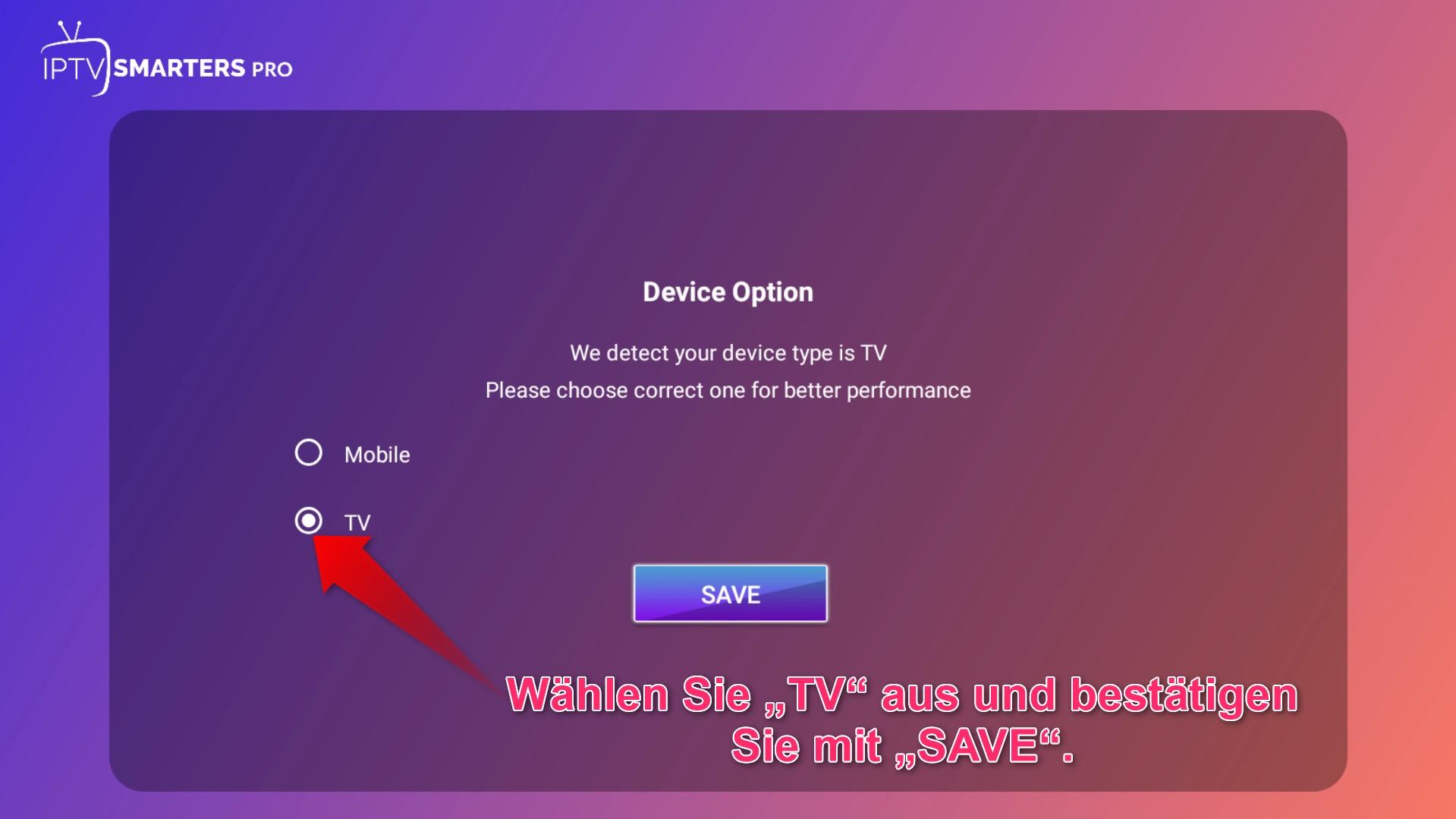
Diese Einstellung richtet die Bedienoberfläche auf die Nutzung mit einem Fernseher aus. Sollte Ihre Anwendung diese Abfrage nicht anzeigen, können Sie direkt mit dem nächsten tatsächlich angezeigten Einrichtungsschritt fortfahren.
Nutzungsbedingungen akzeptieren
Die App kann beim ersten Start ihre Nutzungsbedingungen und Hinweise zur Verwendung anzeigen.
Lesen Sie diese Informationen sorgfältig. Wenn Sie einverstanden sind, wählen Sie „ACCEPT“, um fortzufahren.
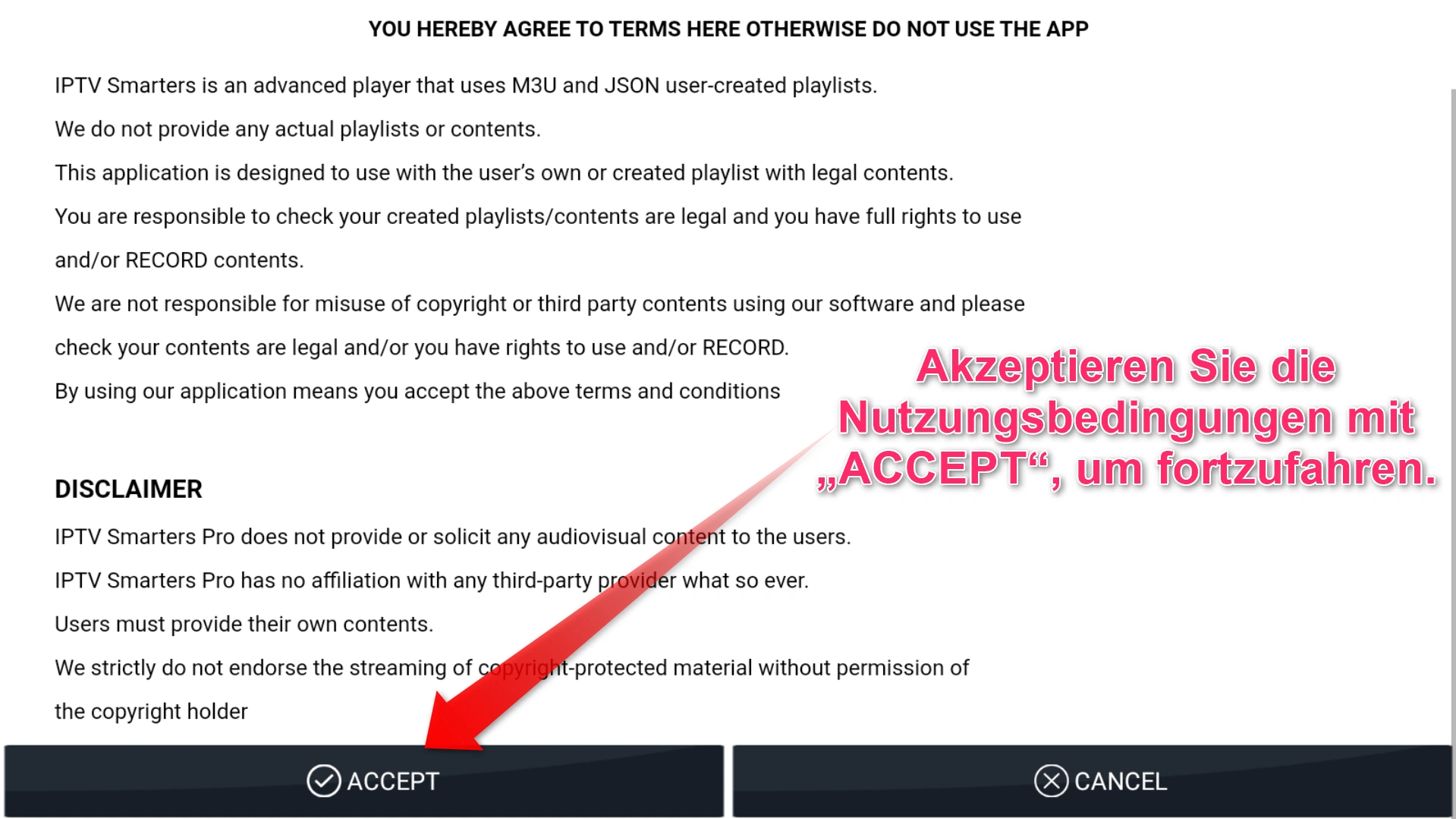
Die Reihenfolge dieser beiden Einrichtungsbildschirme kann unterschiedlich sein. Je nach Version erscheinen die Nutzungsbedingungen vor oder nach der Auswahl des Gerätetyps.
Die Anwendung weist darauf hin, dass Benutzer ihre eigenen Inhalte und Playlists verwenden und die dafür erforderlichen Nutzungsrechte besitzen müssen.
IPTV Smarters Pro LG TV mit Xtream Codes einrichten
Wenn Sie von Ihrem Zugangsprovider einen Benutzernamen, ein Passwort und eine Serveradresse erhalten haben, kann die Einrichtung über Xtream Codes möglich sein.
Sie benötigen dafür normalerweise drei wichtige Angaben: die Server-URL, den Benutzernamen und das Passwort. Zusätzlich vergeben Sie innerhalb der App einen Namen für Ihre Playlist.
Schritt 1: XTREME CODE auswählen
Öffnen Sie in der Anwendung die Auswahl der verfügbaren Playlist-Typen.
Wählen Sie „XTREME CODE“, sofern diese Option in Ihrer installierten Version vorhanden ist.
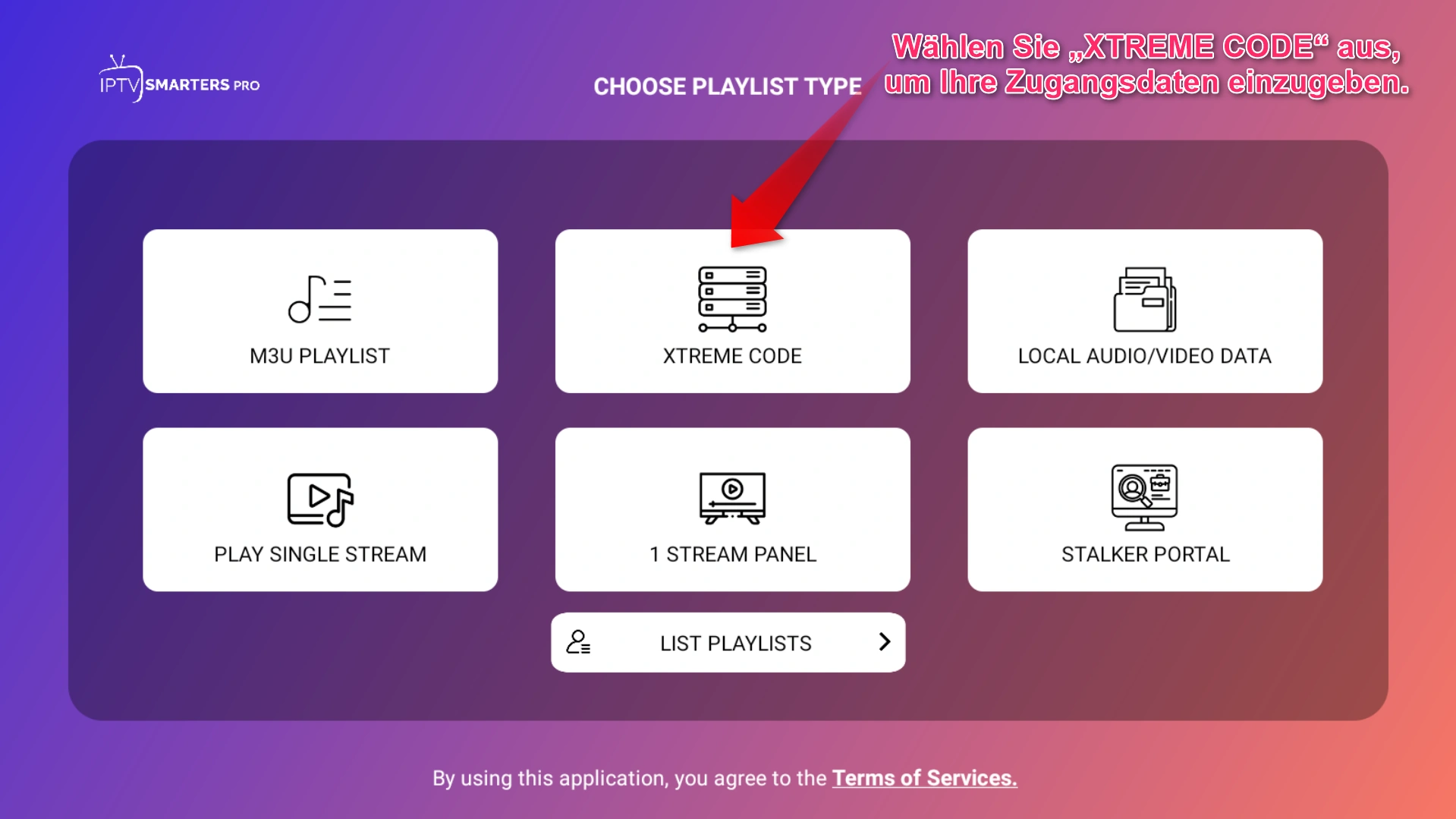
Der Begriff bezeichnet hier eine Anmeldemethode für einen vorhandenen IPTV-Zugang. Durch die Auswahl allein werden keine Sender oder Inhalte freigeschaltet.
Schritt 2: Zugangsdaten eingeben
Nun erscheint das Eingabeformular für die Playlist.
Tragen Sie die erforderlichen Informationen ein:
- Playlist Name: Wählen Sie einen frei erkennbaren Namen für Ihren Zugang.
- Username: Geben Sie den erhaltenen Benutzernamen ein.
- Password: Tragen Sie Ihr Passwort ein.
- Server URL: Geben Sie die vollständige Serveradresse so ein, wie Sie sie erhalten haben, einschließlich Protokoll und gegebenenfalls Port.
Kontrollieren Sie insbesondere die Schreibweise der Serveradresse. Fehlende Zeichen, zusätzliche Leerzeichen oder ein falscher Port können verhindern, dass die Verbindung hergestellt wird.
Wählen Sie anschließend „ADD PLAYLIST“.
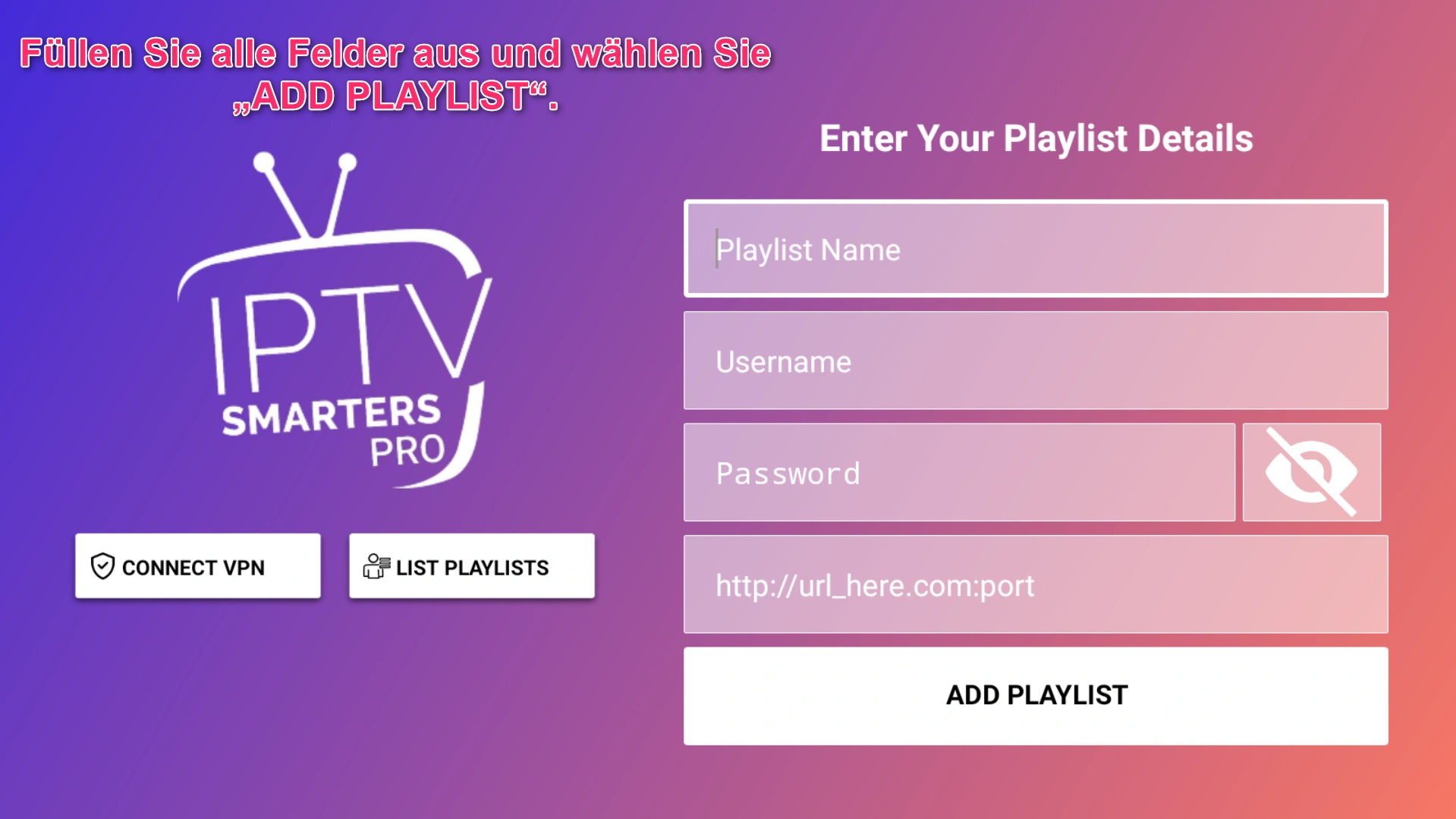
Warten Sie, bis die App die Playlist verarbeitet hat. Je nach Größe und Verbindung kann dieser Vorgang etwas Zeit benötigen.
Sollte eine Fehlermeldung erscheinen, überprüfen Sie zunächst die eingegebenen Daten. Geben Sie sensible Zugangsdaten nicht öffentlich weiter und veröffentlichen Sie keine Screenshots mit sichtbaren Passwörtern.
Alternative Einrichtung mit M3U-Playlist
Falls Sie für IPTV Smarters Pro LG TV statt einzelner Anmeldedaten eine M3U-URL erhalten haben, können Sie diese Methode verwenden.
Wichtig: Xtream Codes und M3U sind alternative Einrichtungswege. Für die normale Nutzung müssen Sie nicht beide Methoden nacheinander durchführen.
Schritt 1: M3U PLAYLIST auswählen
Kehren Sie zur Auswahl der Playlist-Typen zurück beziehungsweise öffnen Sie die Funktion zum Hinzufügen einer neuen Playlist.
Wählen Sie „M3U PLAYLIST“.
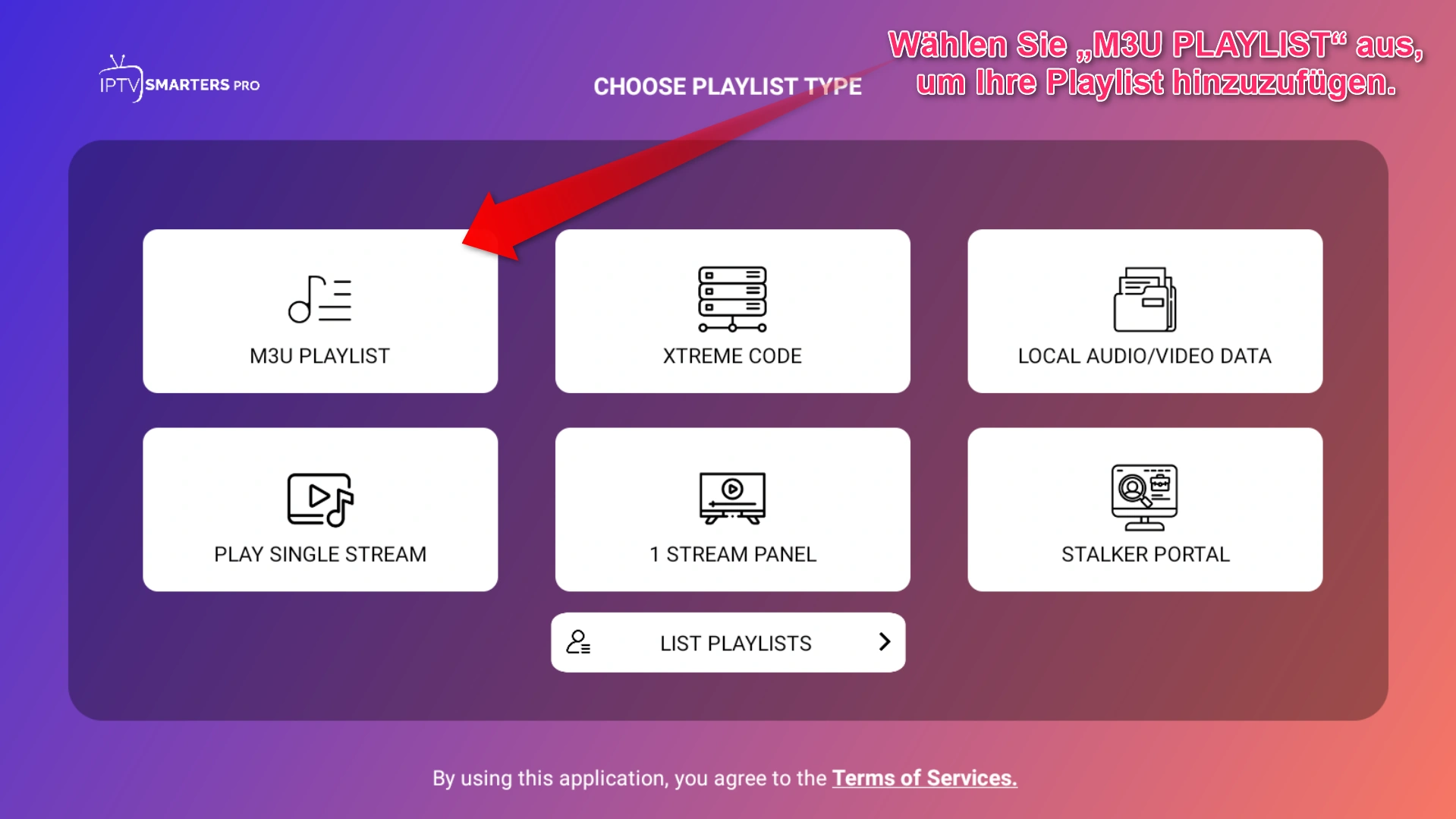
Die Anwendung öffnet daraufhin das Formular für eine Playlist-Datei oder eine entsprechende URL.
Schritt 2: Playlist-Namen und M3U-URL eingeben
Geben Sie im Feld „Playlist Name“ einen beliebigen Namen ein, mit dem Sie Ihren Zugang später wiedererkennen können.
Wählen Sie bei „Playlist Type“ die Option „M3U URL“, wenn Sie einen direkten Link erhalten haben. Anschließend tragen Sie die vollständige Adresse in das Feld „FILE/URL“ ein.
Bestätigen Sie die Eingaben mit „ADD PLAYLIST“.
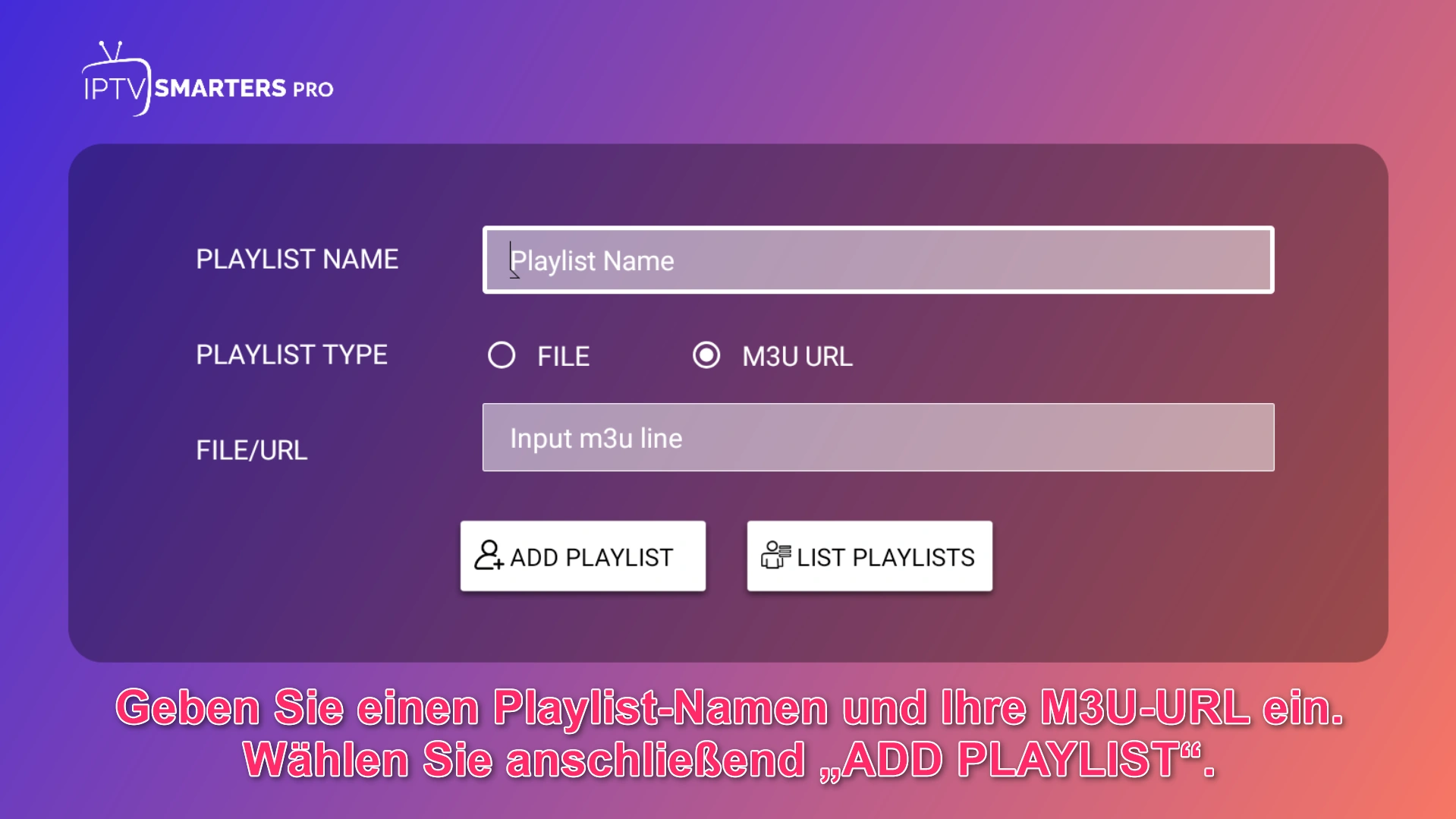
Achten Sie darauf, dass die URL vollständig ist. Manche M3U-Adressen enthalten Parameter oder Zugangsdaten, die für den Abruf notwendig sind. Werden solche Teile versehentlich entfernt, kann die Liste möglicherweise nicht geladen werden.
Falls Sie für IPTV Smarters Pro LG TV eine lokale M3U-Datei statt einer URL verwenden möchten, prüfen Sie, ob Ihre App-Version diese Art des Imports unterstützt.
Nach dem Hinzufügen lädt die Anwendung die verfügbaren Informationen aus Ihrer Playlist.
IPTV Smarters Pro LG TV: Start und Wiedergabe
Sobald eine unterstützte Playlist korrekt eingebunden wurde, kann die App ihre Hauptoberfläche mit verschiedenen Inhaltsbereichen anzeigen.
Abhängig von Ihrer Quelle und App-Version können dort beispielsweise „LIVE TV“, „MOVIES“, „SERIES“ und weitere Funktionen erscheinen.
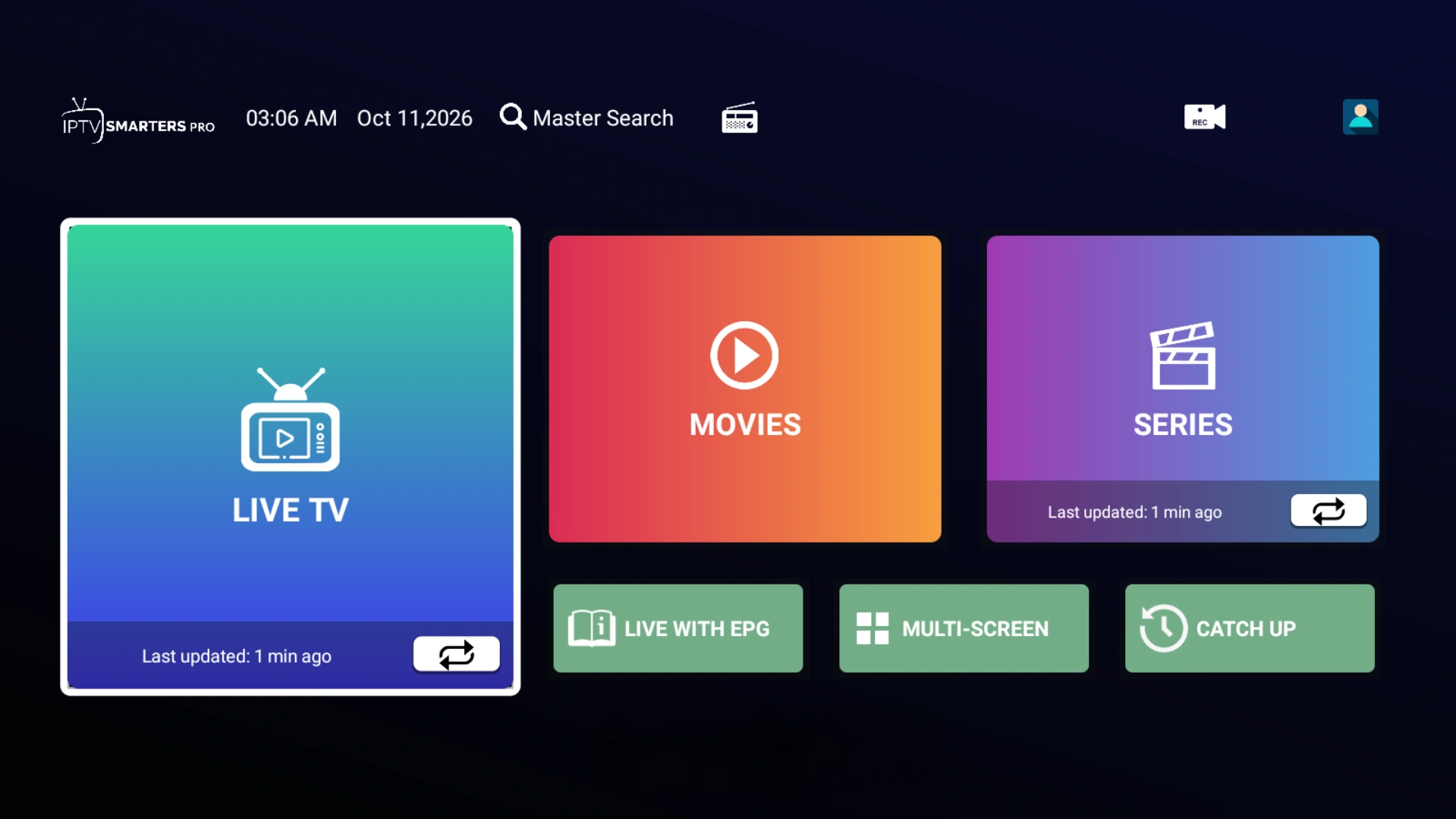
Über „LIVE TV“ gelangen Sie zu verfügbaren Live-Kanälen, sofern Ihre Playlist solche Einträge enthält. Die Bereiche für Filme und Serien werden nur sinnvoll gefüllt, wenn die eingebundene Quelle entsprechende Inhalte bereitstellt.
Öffnen Sie einen verfügbaren Eintrag, um zu prüfen, ob die Wiedergabe funktioniert. Kontrollieren Sie anschließend bei Bedarf Ton, Bildqualität und Navigation mit Ihrer LG-Fernbedienung.
Wenn ein Menü für Spracheinstellungen vorhanden ist, können Sie dort prüfen, ob Deutsch als Bedienoberflächensprache angeboten wird. Die Verfügbarkeit hängt von der jeweiligen App-Version ab.
Hinweis: Dass die App erfolgreich startet, bestätigt zunächst nur ihre Installation. Ob Inhalte abgespielt werden können, hängt zusätzlich von der Playlist, Ihren Nutzungsrechten, dem Netzwerk und den unterstützten Formaten ab.
Häufige Probleme auf LG TV beheben
IPTV Smarters Pro wird im LG App-Store nicht gefunden
Wenn IPTV Smarters Pro LG TV in der Suche nicht erscheint, prüfen Sie zunächst die Schreibweise. Versuchen Sie sowohl „IPTV Smarters Pro“ als auch die Schreibweise „IPTVSmartersPro“.
Kontrollieren Sie außerdem, ob Ihr Fernsehgerät mit dem Internet verbunden ist, welche webOS-Version installiert ist und welches Land für die LG-Dienste eingestellt wurde.
Apps sind nicht auf jedem LG-Modell oder in jeder Region verfügbar. Eine Anwendung, die auf einem anderen Fernseher erscheint, muss deshalb nicht automatisch in Ihrem App-Store angeboten werden.
LG beschreibt diese Unterschiede und die entsprechenden Prüfschritte in seiner offiziellen Anleitung zur Installation von Apps auf LG Smart TVs.
Vermeiden Sie es, Android-APK-Dateien als vermeintliche Lösung direkt auf LG webOS installieren zu wollen. webOS und Android TV sind unterschiedliche Betriebssysteme.
Die App lässt sich nicht installieren oder starten
Starten Sie den Fernseher zunächst neu und prüfen Sie die Internetverbindung. Kontrollieren Sie außerdem, ob ausreichend Speicherplatz vorhanden ist und ob Ihr Modell die Anwendung unterstützt.
Falls eine andere installierte App ebenfalls nicht richtig funktioniert, kann ein allgemeines Netzwerk- oder Systemproblem vorliegen.
Ein vollständiges Zurücksetzen des Fernsehers sollte nicht der erste Versuch sein, da dadurch Einstellungen und installierte Anwendungen verloren gehen können.
Xtream Codes funktionieren nicht
Überprüfen Sie Benutzername, Passwort und Serveradresse Zeichen für Zeichen. Achten Sie besonders auf den Beginn der URL und auf einen möglicherweise benötigten Port.
Wenn die Daten korrekt eingegeben wurden, die Verbindung aber weiterhin fehlschlägt, prüfen Sie, ob Ihr Zugang aktiv ist und ob der Server erreichbar ist.
Löschen Sie nicht sofort die gesamte App. Häufig reicht es aus, die Angaben der betreffenden Playlist zu korrigieren.
M3U-Playlist wird nicht geladen
Überprüfen Sie, ob die URL vollständig eingefügt wurde und ob Sie den richtigen Playlist-Typ ausgewählt haben.
Eine M3U-Datei oder URL muss für die Anwendung erreichbar und in einem unterstützten Format bereitgestellt sein. Auch vorübergehende Serverprobleme können das Laden verhindern.
Wenn die Playlist hinzugefügt wurde, aber keine Inhalte erscheinen, kontrollieren Sie die Quelle und die angebotenen Inhaltskategorien.
Wiedergabe bleibt stehen oder lädt langsam
Prüfen Sie zunächst die Stabilität Ihrer Internetverbindung. Wenn möglich, testen Sie eine zuverlässige WLAN-Verbindung oder eine kompatible kabelgebundene Verbindung.
Schließen Sie nicht benötigte Anwendungen auf dem Fernseher und starten Sie die Wiedergabe erneut. Probieren Sie gegebenenfalls einen anderen verfügbaren Eintrag aus Ihrer Playlist.
Eine stabile App-Oberfläche bedeutet nicht automatisch, dass auch jeder einzelne Stream störungsfrei verfügbar ist. Dafür spielen ebenfalls die jeweilige Quelle und unterstützte Medienformate eine Rolle.
Häufig gestellte Fragen
Kann man IPTV Smarters Pro auf einem LG Smart TV installieren?
Ja, sofern die passende Anwendung im App-Store für Ihr LG-Modell und Ihre Region verfügbar ist. Öffnen Sie die Suchfunktion von webOS, suchen Sie nach IPTV Smarters Pro und prüfen Sie das Suchergebnis. Die genaue Menüführung kann sich zwischen verschiedenen webOS-Versionen unterscheiden.
Warum finde ich IPTV Smarters Pro nicht auf meinem LG TV?
Mögliche Ursachen sind eine abweichende App-Bezeichnung, die Ländereinstellung der LG-Dienste oder fehlende Unterstützung für das jeweilige Fernsehmodell. Überprüfen Sie die App-Suche, Ihre Internetverbindung und die Geräteeinstellungen. Eine Verfügbarkeit auf anderen Plattformen bedeutet nicht automatisch, dass dieselbe App unter webOS angeboten wird.
Ist IPTV Smarters Pro auf LG TV kostenlos?
Die in unseren Screenshots dargestellte Store-Version wird als kostenlos angezeigt. Ob dies auch für Ihre aktuell verfügbare App-Version gilt oder ob zusätzliche Funktionen beziehungsweise Lizenzgebühren anfallen, sollten Sie direkt im App-Store prüfen. Ein eigenständiger IPTV-Zugang und die App selbst sind getrennte Leistungen.
Wie richte ich Xtream Codes auf LG TV ein?
Öffnen Sie in IPTV Smarters Pro LG TV die Option „XTREME CODE“, sofern Ihre App-Version sie unterstützt. Geben Sie einen Playlist-Namen, Ihren Benutzernamen, das Passwort und die vollständige Serveradresse ein. Bestätigen Sie die Angaben mit „ADD PLAYLIST“. Falls keine Verbindung zustande kommt, prüfen Sie zuerst die Eingaben und den Status Ihres Zugangs.
Kann ich eine M3U-Playlist auf LG TV verwenden?
Ja, wenn Ihre Version von IPTV Smarters Pro LG TV eine entsprechende Importfunktion unterstützt. Wählen Sie dazu „M3U PLAYLIST“, vergeben Sie einen Namen und tragen Sie die vollständige M3U-URL ein. Die App lädt anschließend die Daten der angegebenen Quelle, sofern die Adresse gültig und erreichbar ist.
Was kann ich tun, wenn IPTV Smarters Pro keine Playlist lädt?
Prüfen Sie zunächst Ihre Internetverbindung und die eingegebenen Zugangsdaten. Kontrollieren Sie bei Xtream Codes besonders die Serveradresse und bei M3U die vollständige Playlist-URL. Stellen Sie sicher, dass die gewählte Eingabemethode zu Ihren Daten passt. Wenn alles korrekt erscheint, kann auch ein Problem mit der externen Quelle vorliegen.
Weitere Anleitungen für Ihre Geräte
Sie möchten IPTV Smarters Pro auch auf einem anderen Fernseher einrichten? In unserer Anleitung für IPTV Smarters Pro auf Samsung TV erklären wir die Installation über die Samsung-Oberfläche Schritt für Schritt.
Weitere kompatible Player und Hinweise zu verschiedenen Betriebssystemen finden Sie in unserer Übersicht der IPTV Apps für Deutschland.
Wenn Sie sich zunächst über die Funktionen, unterstützten Geräte und grundsätzlichen Einrichtungsmöglichkeiten informieren möchten, nutzen Sie auch unseren umfassenden Ratgeber zu IPTV Smarters Pro.
Fazit
Die Installation von IPTV Smarters Pro LG TV erfolgt auf einem kompatiblen Smart TV über die Suchfunktion von LG webOS. Nach dem Download starten Sie die Anwendung und richten Ihren vorhandenen Zugang mit einer unterstützten Methode ein.
Die wichtigste Unterscheidung ist dabei einfach: Mit Xtream Codes verwenden Sie Anmeldedaten und eine Serveradresse, während Sie bei M3U eine Playlist-URL hinzufügen. Welche Variante geeignet ist, hängt von den Daten ab, die Ihnen zur Verfügung stehen.
Prüfen Sie bei Problemen zuerst die App-Verfügbarkeit, die Netzwerkverbindung und die eingegebenen Informationen. So lassen sich viele Einrichtungsfehler eingrenzen, ohne den Fernseher oder die Anwendung vollständig zurücksetzen zu müssen.