
Installation & Einrichtung

IPTV Smarters Pro: Installation, Einrichtung & Geräte

IPTV Smarters Pro verbindet einen kompatiblen IPTV-Zugang mit einer übersichtlichen Player-Oberfläche. Hier erfahren Sie, wie die App arbeitet, welche Funktionen relevant sind und worauf Sie bei der Einrichtung achten sollten.

Die Geräteübersicht führt Sie zu den Anleitungen für Samsung TV, LG TV, Fire TV Stick und Android TV. So können Sie zuerst die Grundlagen verstehen und anschließend den passenden Weg für Ihr Gerät wählen.

App verstehenGerät auswählenEinrichtung vorbereiten
Die Grundlagen

Was ist IPTV Smarters Pro?

Die IPTV Smarters Pro App ist ein Medienplayer. Ihre Aufgabe besteht darin, einen unterstützten Zugang einzulesen, Inhalte übersichtlich darzustellen und die Wiedergabe auf Ihrem Gerät zu ermöglichen. Welche Sender oder Medien erscheinen, bestimmt die eingebundene Quelle.

Ein Player ist deshalb nicht mit einem IPTV-Dienst gleichzusetzen. Durch die Installation entsteht weder ein Abonnement noch ein Anspruch auf bestimmte Inhalte. Sie benötigen einen gültigen Zugang und dürfen nur Inhalte nutzen, für die Sie die erforderliche Berechtigung besitzen.

Neben der App brauchen Sie ein kompatibles Gerät und eine stabile Internetverbindung. Einen Überblick über weitere Anwendungen und deren Einsatzbereiche finden Sie in unserer Übersicht der IPTV Apps. Achten Sie bei der Auswahl darauf, dass die App zu Ihrem Gerät passt. Da manche Anwendungen ähnlich heißen, lohnt sich ein Blick auf den Entwicklernamen und die unterstützten Systeme. So erkennen Sie leichter, ob Sie die gesuchte App gefunden haben.

Vom Zugang zur Wiedergabe

Wie funktioniert IPTV Smarters Pro?

Nach der Installation wählen Sie eine unterstützte Anmeldemethode. Die App verwendet Ihre Angaben, um eine Playlist abzurufen oder sich mit einem Server zu verbinden. Anschließend lädt sie die verfügbaren Gruppen, Medien und gegebenenfalls Programminformationen in ihre Oberfläche.

Danach prüfen Sie die Wiedergabe und passen grundlegende Einstellungen an. Die App kann nur mit den Daten arbeiten, die Ihr Zugang liefert. Umfang, Aktualität und Erreichbarkeit der Inhalte hängen daher nicht allein vom Player ab, sondern auch von Quelle und Verbindung.

Funktionen im Überblick

Die wichtigsten Funktionen von IPTV Smarters Pro

Nicht jede Ausgabe bietet denselben Umfang. Diese Funktionen können je nach Plattform, Version und eingebundenem Zugang zur Verfügung stehen.

Live-TV

Die App kann verfügbare Live-Streams aus Ihrem Zugang anzeigen und abspielen. Sendergruppen und Sortierung hängen von der übermittelten Liste ab. Der Player stellt selbst keine Sender bereit.

Filme & Serien

Wenn Ihre Quelle entsprechende Inhalte liefert, können VOD und Serien in eigenen Bereichen erscheinen. Kategorien, Beschreibungen und Folgen werden nur angezeigt, soweit diese Daten vorhanden sind.

EPG & Programmübersicht

Eine elektronische Programmübersicht hilft bei der Orientierung. Dafür müssen passende EPG-Daten verfügbar und den Sendern zugeordnet sein. Fehlende Angaben lassen sich nicht allein durch die App ersetzen.

Favoriten

Häufig genutzte Inhalte lassen sich je nach Version als Favoriten speichern. So finden Sie Ihre Auswahl schneller wieder, ohne jedes Mal durch sämtliche Gruppen zu navigieren.

Player-Einstellungen

Je nach Ausgabe können beispielsweise Tonspur, Untertitel oder Wiedergabeoptionen angepasst werden. Welche Einstellungen verfügbar sind, hängt auch vom Gerät und vom Format des jeweiligen Streams ab.

Nutzung auf mehreren Systemen

Für unterschiedliche Geräte gibt es passende Player-Ausgaben. Oberfläche und Funktionsumfang können sich unterscheiden. Die Installation auf mehreren Geräten erlaubt nicht automatisch mehrere gleichzeitige Verbindungen mit demselben Zugang.

Der passende Geräteweg

Auf welchen Geräten funktioniert IPTV Smarters Pro?

Wählen Sie den Gerätetyp, auf dem Sie die App nutzen möchten. Die folgenden Einstiege ordnen die wichtigsten Voraussetzungen ein; die konkrete Installation richtet sich nach Ihrem Modell und der verfügbaren App-Version.

IPTV Smarters Pro auf Samsung TV

Bei Samsung-Fernsehern sind Modelljahr, Betriebssystem und regionale App-Verfügbarkeit entscheidend. Prüfen Sie zunächst den App-Store Ihres Fernsehers. Eine Anleitung für ein anderes Modell lässt sich nicht immer unverändert übernehmen.

Samsung-TV-Anleitung ansehen

IPTV Smarters Pro auf LG TV

Auf LG-Fernsehern richtet sich die Verfügbarkeit nach dem Modell, der webOS-Version und dem Land. Kontrollieren Sie die Angaben im jeweiligen App-Store und achten Sie auf den vollständigen Namen der angebotenen Anwendung.

LG-TV-Anleitung ansehen

IPTV Smarters Pro auf Fire TV Stick

Beim Fire TV Stick kommt es auf die Gerätegeneration und das Betriebssystem an. Prüfen Sie die passende App-Ausgabe für Ihr Modell. Ein Installationsweg für ältere Geräte ist nicht zwangsläufig für jede neuere Generation geeignet.

Fire-TV-Anleitung ansehen

IPTV Smarters Pro auf Android TV

Android TV und Google TV sind für die Bedienung am Fernseher ausgelegt. Achten Sie auf eine TV-kompatible App statt einer reinen Smartphone-Ausgabe. Verfügbarkeit und Bedienung können zwischen Geräten und Store-Regionen variieren.

Android-TV-Anleitung ansehen
In fünf Schritten

IPTV Smarters Pro installieren und einrichten

Der grundsätzliche Ablauf bleibt ähnlich, auch wenn Menüs und Eingabefelder anders aussehen. Bereiten Sie Gerät und Zugang zuerst vor; die genaue Tastenfolge gehört in die jeweilige Geräteanleitung.

Für den allgemeinen Store-Ablauf erklärt die Google-Hilfe, wie Sie Apps auf Android TV installieren. Ob eine bestimmte App für Ihr Gerät angeboten wird, prüfen Sie direkt im Store.

  1. App installieren

    Prüfen Sie zuerst Gerät, Betriebssystem und App-Verfügbarkeit. Nutzen Sie eine nachvollziehbare Bezugsquelle und kontrollieren Sie den Entwicklernamen. Ähnliche App-Namen allein sind kein verlässlicher Hinweis darauf, dass Sie die passende Anwendung gefunden haben.

  2. Zugangsdaten vorbereiten

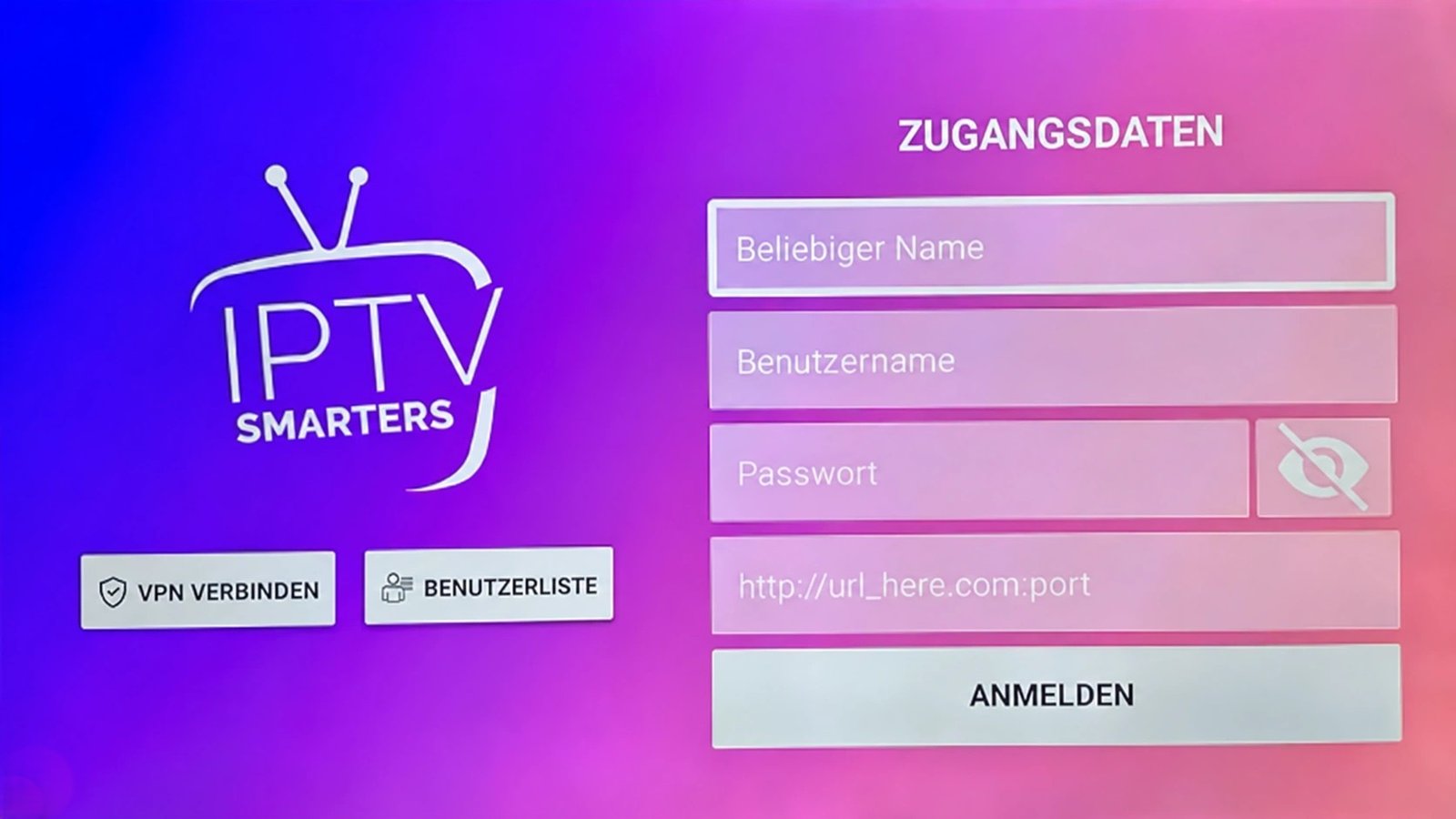
    Legen Sie die für Ihren Zugang vorgesehenen Angaben bereit: entweder eine Playlist-Adresse oder Benutzername, Passwort und Serveradresse. Übernehmen Sie diese sorgfältig. Teilen Sie persönliche Zugangsdaten nicht in öffentlichen Kommentaren oder Screenshots.

  3. Verbindung einrichten

    Wählen Sie die Methode, die zu den erhaltenen Daten passt, und vergeben Sie bei Bedarf einen verständlichen Profilnamen. Achten Sie besonders auf vollständige Adressen, die Schreibweise des Passworts und versehentlich eingefügte Leerzeichen.

  4. Inhalte laden

    Lassen Sie die erste Synchronisierung abschließen. Umfangreiche Listen benötigen unter Umständen etwas Zeit. Prüfen Sie danach eine kleine Auswahl an Inhalten, bevor Sie Favoriten anlegen oder umfangreiche Änderungen an der Sortierung vornehmen.

  5. Einstellungen prüfen

    Kontrollieren Sie Sprache, Uhrzeit und die verfügbaren Wiedergabeoptionen. Stellen Sie sicher, dass sich die Oberfläche mit Ihrer Fernbedienung gut bedienen lässt. Ändern Sie bei Problemen möglichst nur eine Einstellung gleichzeitig, damit die Ursache nachvollziehbar bleibt.

Zugang richtig zuordnen

Welche Einrichtungsmethode ist die richtige?

Verwenden Sie die Methode, für die Sie vollständige Daten erhalten haben und die Ihre App-Version unterstützt. Die Bezeichnungen in den Menüs können abweichen. Beide Wege dienen dazu, einen vorhandenen Zugang mit dem Player zu verbinden. Keine Methode schaltet von sich aus zusätzliche Inhalte frei.

IPTV Smarters Pro Zugangsdaten und Server-Login einrichten

M3U-Playlist

Eine M3U-Liste bündelt Verweise auf Streams. Häufig erhalten Sie dafür eine URL, die in der App hinterlegt wird. Die Adresse kann persönliche Zugangsinformationen enthalten und sollte vertraulich bleiben. EPG-Daten sind nicht zwangsläufig Bestandteil derselben Liste.

Xtream Codes / Server-Login

Hier tragen Sie üblicherweise Serveradresse, Benutzername und Passwort in getrennte Felder ein. Der Player ruft die vom Zugang unterstützten Bereiche ab. Diese Anmeldung setzt passende Serverdaten voraus; eine beliebige Playlist-URL lässt sich nicht einfach in die Felder aufteilen.

Gezielt prüfen

Häufige Probleme mit IPTV Smarters Pro

Login funktioniert nicht

Vergleichen Sie Benutzername, Passwort und Serveradresse mit Ihren erhaltenen Angaben. Prüfen Sie, ob der Zugang aktiv ist und die gewählte Anmeldemethode passt. Wiederholte Änderungen auf Verdacht erschweren die Fehlersuche.

Inhalte laden nicht

Testen Sie die Internetverbindung und aktualisieren Sie die Liste einmal. Bleibt sie leer, kann die Ursache auch beim Zugang oder bei der bereitgestellten Quelle liegen. Eine Neuinstallation ist deshalb nicht immer der erste sinnvolle Schritt.

EPG fehlt

Kontrollieren Sie, ob Programmdaten für Ihre Liste überhaupt bereitgestellt werden. Prüfen Sie anschließend Aktualisierung, Uhrzeit und Senderzuordnung. Einzelne Lücken bedeuten nicht automatisch, dass die gesamte Einrichtung fehlerhaft ist.

App startet nicht

Starten Sie Gerät und App neu und prüfen Sie verfügbare Updates sowie freien Speicher. Sichern Sie vor einem Zurücksetzen Ihre Zugangsdaten. Das Löschen von App-Daten kann gespeicherte Profile und Einstellungen entfernen.

Buffering oder Verbindungsprobleme

Testen Sie nach Möglichkeit eine stabilere Netzwerkverbindung und reduzieren Sie parallele Downloads. Prüfen Sie, ob nur ein Inhalt oder mehrere betroffen sind. Auch Quelle, Geräteauslastung und erlaubte gleichzeitige Verbindungen können eine Rolle spielen.

FAQ

Häufige Fragen zu IPTV Smarters Pro

Was ist IPTV Smarters Pro?

IPTV Smarters Pro ist eine Player-Anwendung, mit der sich kompatible IPTV-Zugänge und deren Inhalte aufrufen lassen. Sie dient zur Wiedergabe und Organisation; ein eigener Senderzugang ist damit nicht automatisch verbunden.

Ist IPTV Smarters Pro kostenlos?

Das hängt von der konkreten Ausgabe, Plattform und den angebotenen Funktionen ab. Prüfen Sie Preisangaben und mögliche Zusatzkäufe im jeweiligen Store. Kosten für einen separaten IPTV-Zugang sind davon unabhängig und sollten getrennt betrachtet werden.

Ist IPTV Smarters Pro ein IPTV-Anbieter?

Der Player und der Dienst, der Ihnen Zugangsdaten oder eine Playlist bereitstellt, erfüllen unterschiedliche Aufgaben. Fragen zu Freischaltung, Laufzeit oder den enthaltenen Inhalten richten sich an den jeweiligen Zugangsanbieter.

Auf welchen Geräten funktioniert die App?

Infrage kommen kompatible Smart-TVs, Streaming-Geräte und weitere unterstützte Systeme. Entscheidend sind die konkrete App-Ausgabe, das Betriebssystem und die Verfügbarkeit für Ihr Modell. Die Geräteübersicht auf dieser Seite hilft bei der ersten Einordnung.

Funktioniert IPTV Smarters Pro auf Samsung TV?

Das lässt sich nicht pauschal für jeden Samsung-Fernseher zusagen. Prüfen Sie Modelljahr, System und regionale Verfügbarkeit im App-Store des Geräts. Achten Sie außerdem darauf, dass die angebotene App Ihre vorhandene Anmeldemethode unterstützt.

Kann man M3U verwenden?

Wenn die verwendete App-Ausgabe M3U unterstützt und Ihr Zugang eine passende Playlist bereitstellt, ist diese Einrichtungsmethode möglich. Übernehmen Sie die vollständige URL. Zusätzliche Programmdaten können je nach Zugang eine eigene Quelle benötigen.

Was benötigt man zur Einrichtung?

Sie brauchen ein kompatibles Gerät, eine passende Player-App, eine stabile Internetverbindung und gültige Zugangsdaten oder eine unterstützte Playlist. Halten Sie außerdem die Angaben zu Ihrem Gerätemodell bereit, falls Sie Unterstützung bei der Einrichtung benötigen.

Bereit für IPTV Smarters Pro?

Wählen Sie ein passendes IPTV Abo und richten Sie IPTV Smarters Pro anschließend auf Ihrem bevorzugten Gerät ein.

IPTV Abo ansehen
Freundliche Support-Beraterin bei der IPTV-Einrichtung